Master Forge
Witamy w Oficjalnym przewodniku Master Forge. Możesz wybrać poniższe linki, aby przejść do tematów, które uznasz za najbardziej istotne.
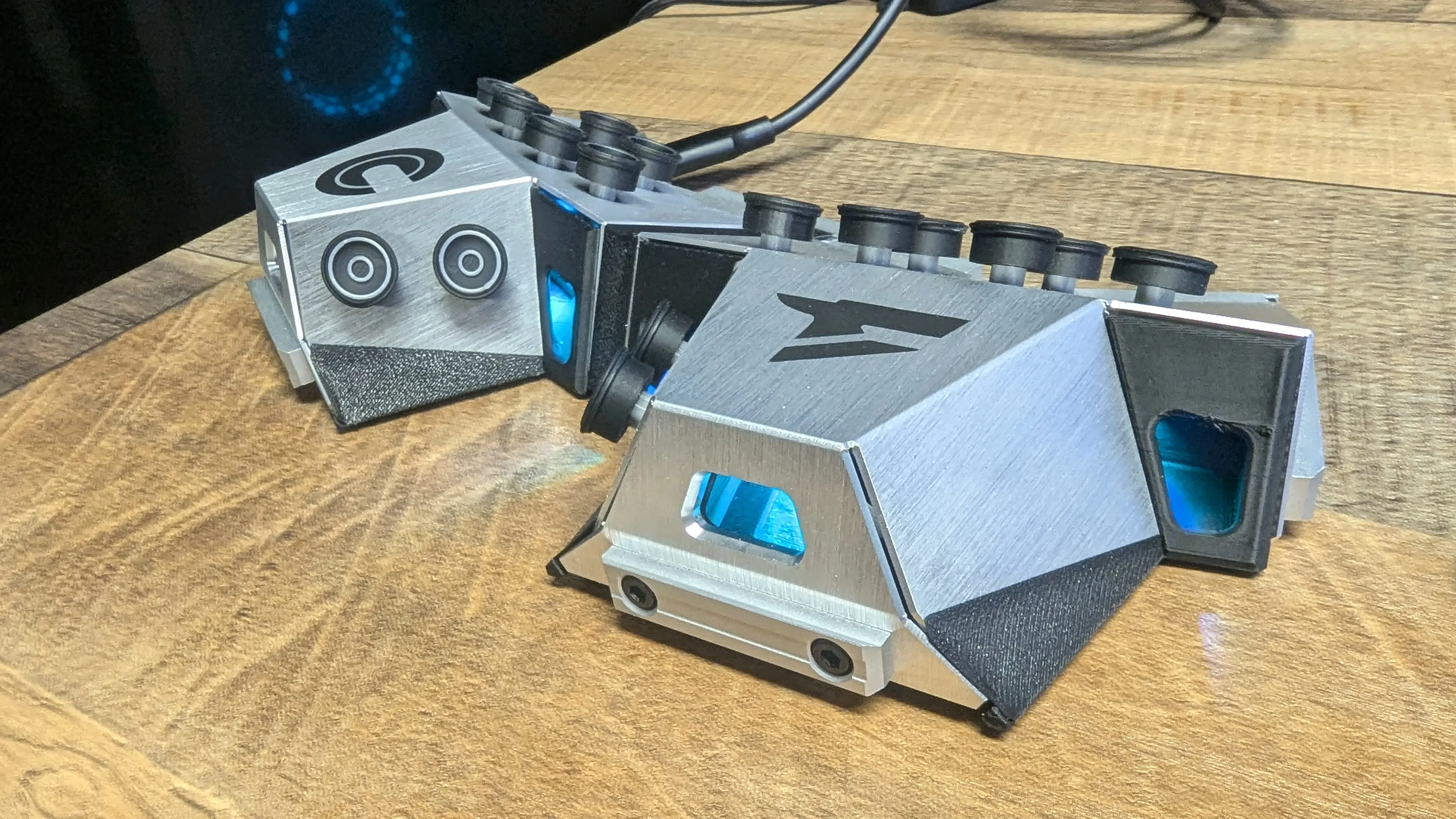
Pakiet Master Forge składa się z dwóch digitizerów, mechanicznego łącznika mostowego, który łączy oba, oraz — w zależności od zakupionej wersji — dodatkowych nakładek i rozszerzeń. W tej sekcji omówimy każdy z elementów zawartych w dowolnym z pakietów Master Forge, niezależnie od konkretnej konfiguracji.
Kliknij tutaj, aby przejść do przewodnika dla początkujących.
Zawartość opakowania
Części
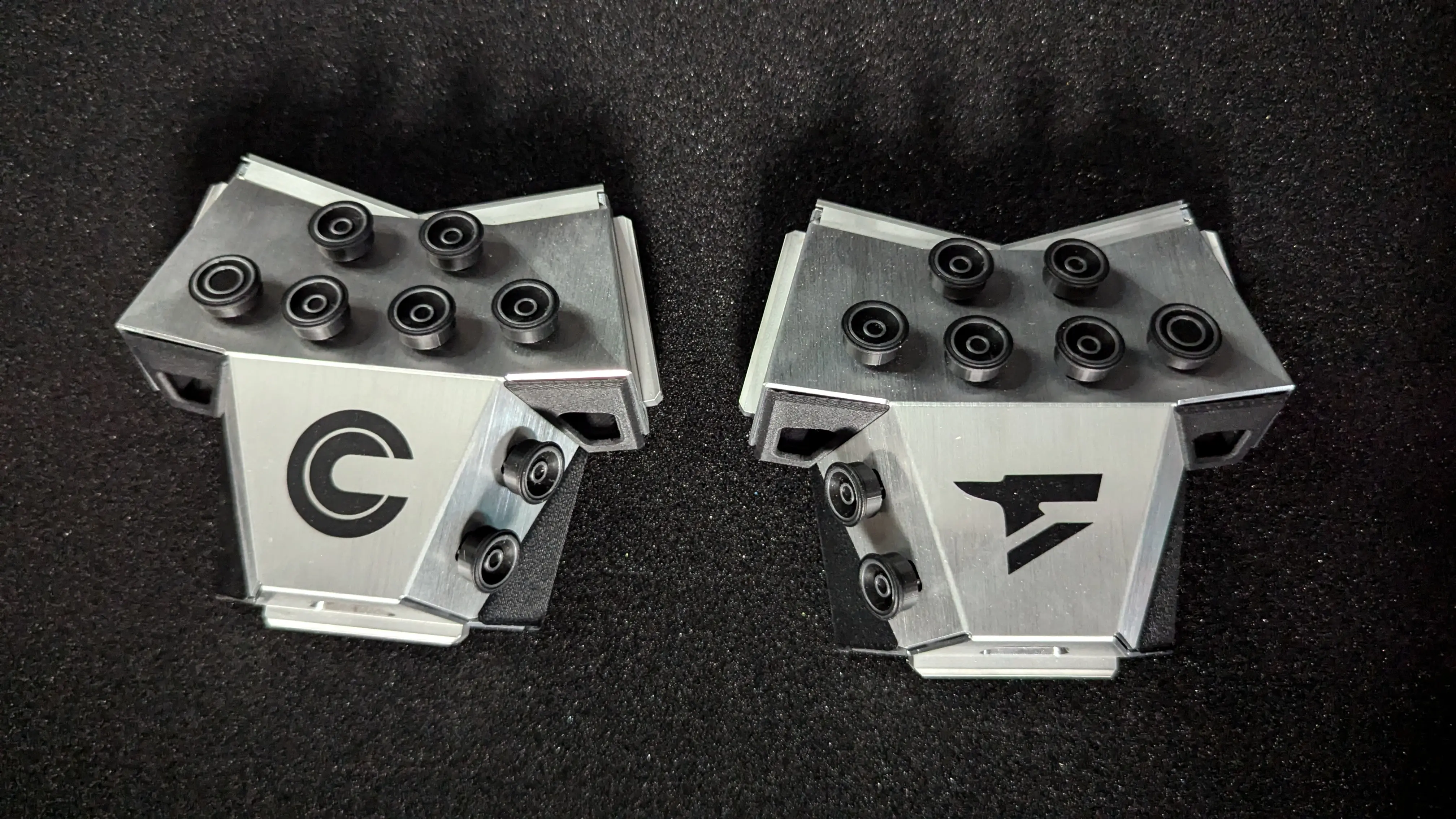
Gdy po raz pierwszy otrzymasz swój pakiet Master Forge, będzie on dostarczony w kartonowym pudełku. Po jego otwarciu znajdziesz swojego nowego Master Forge w taktycznej walizce transportowej. Znajdziesz tam również wkładkę zawierającą schemat urządzenia i niektóre funkcje, które posiada Master Forge.
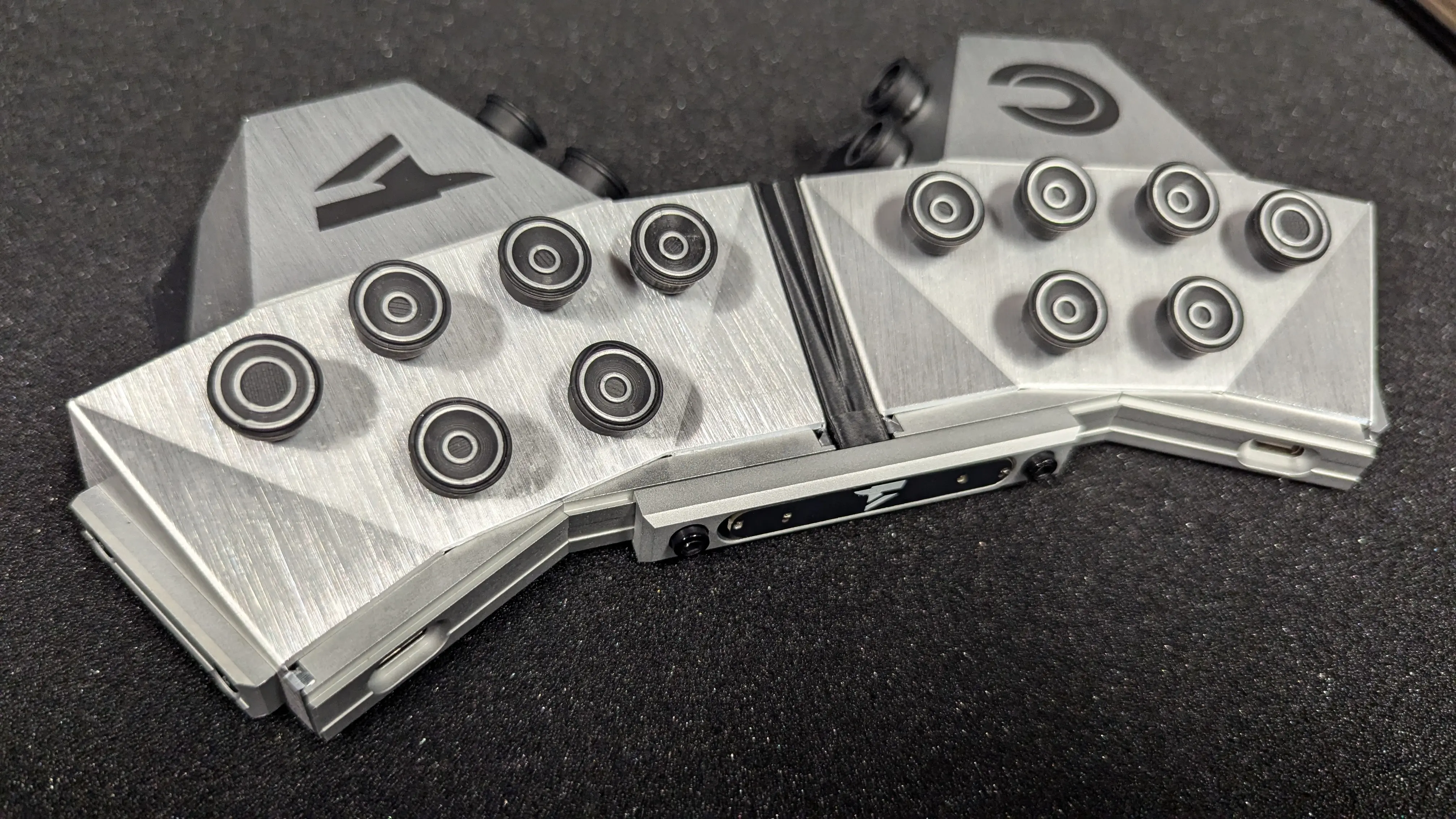
Po otwarciu walizki spotkasz swój lśniący, nowy Master Forge. Master Forge składa się z dwóch digitizerów z ośmioma pięciokierunkowymi przełącznikami, połączonych za pomocą mechanicznego łącznika mostowego.
Digitizery
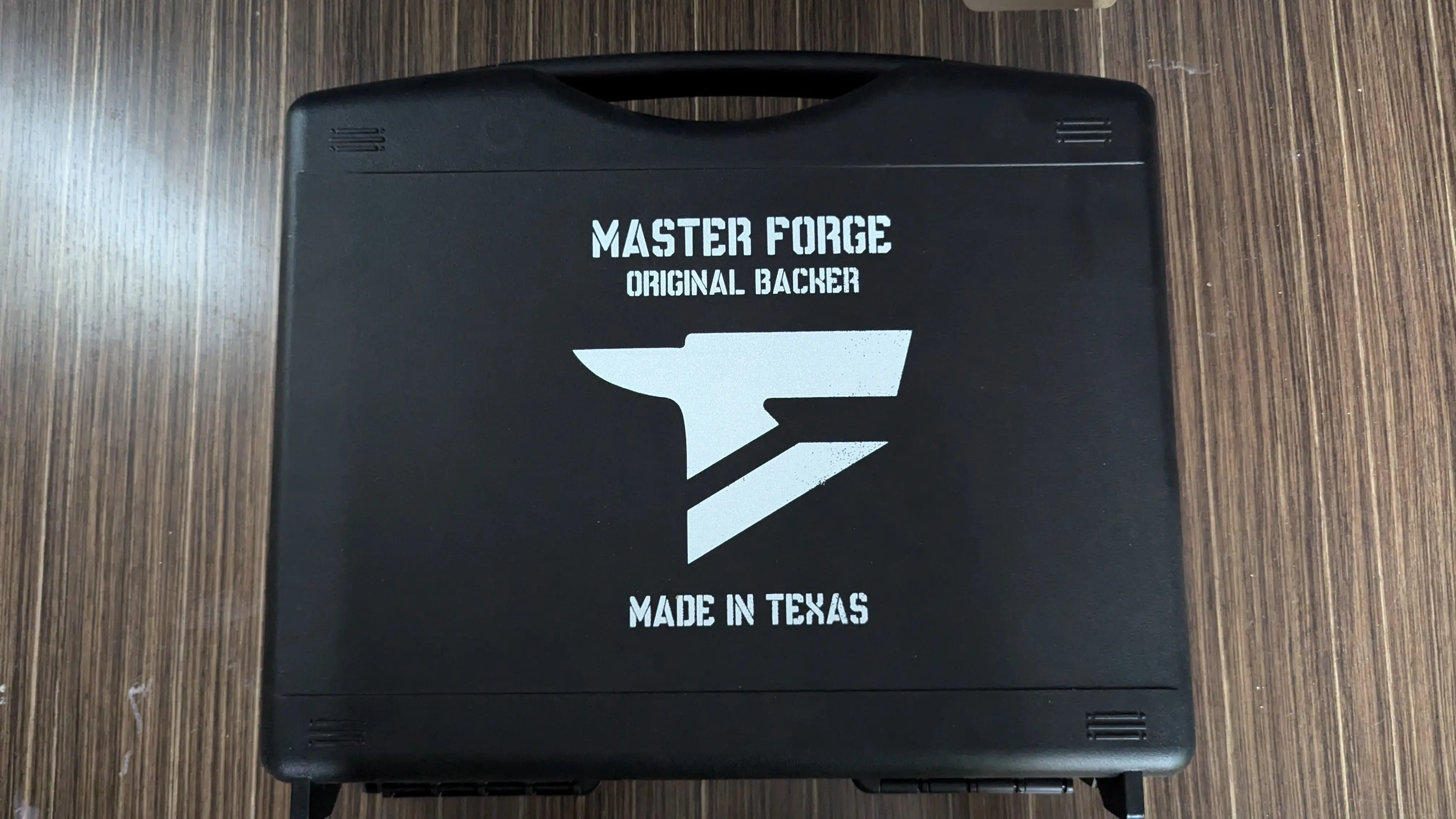
Twoje urządzenie będzie zawierać dwa digitizery, które razem tworzą Master Forge. Każdy digitizer odpowiada jednej ręce i został zaprojektowany z myślą o ergonomii i komforcie każdej dłoni. Digitizery składają się z wydrukowanego w 3D endoszkieletu i obrabianego maszynowo aluminiowego egzoszkieletu. Egzoszkielet digitizera składa się faktycznie z dwóch części: trapezoidalnej „powłoki” i płaskiej, częściowo wydrążonej „płyty bazowej”. Są one połączone pięcioma śrubami M2 typu Philips, które znajdują się pod gumowymi podkładkami („stopkami”) urządzenia. Podkładki te są okrągłe, gumowane i pomagają urządzeniu utrzymywać stabilność na biurkach i innych gładkich powierzchniach.
Istnieją dwa różne typy digitizerów, z których każdy można zakupić osobno: lewy digitizer i prawy digitizer. Każdy z nich zawiera Platinum CharaChorder Core, w którym przechowywane są akordy, układy i ustawienia.
Na przedniej stronie każdego digitizera znajduje się szyna z rowkami, która umożliwia przykręcanie nakładek. Przykładem takiej nakładki jest łącznik mostowy. Wzdłuż tej szyny na każdym digitizerze znajdują się dwa porty USB-C — po jednym na zewnętrznej krawędzi każdego „ramienia”.
Spód każdego digitizera jest częściowo wydrążony, aby umożliwić dyskretne prowadzenie kabli i połączeń pod urządzeniem. Wewnątrz tej wnęki znajdują się dwa dodatkowe porty USB-C oraz skierowane w dół klastry diod LED.
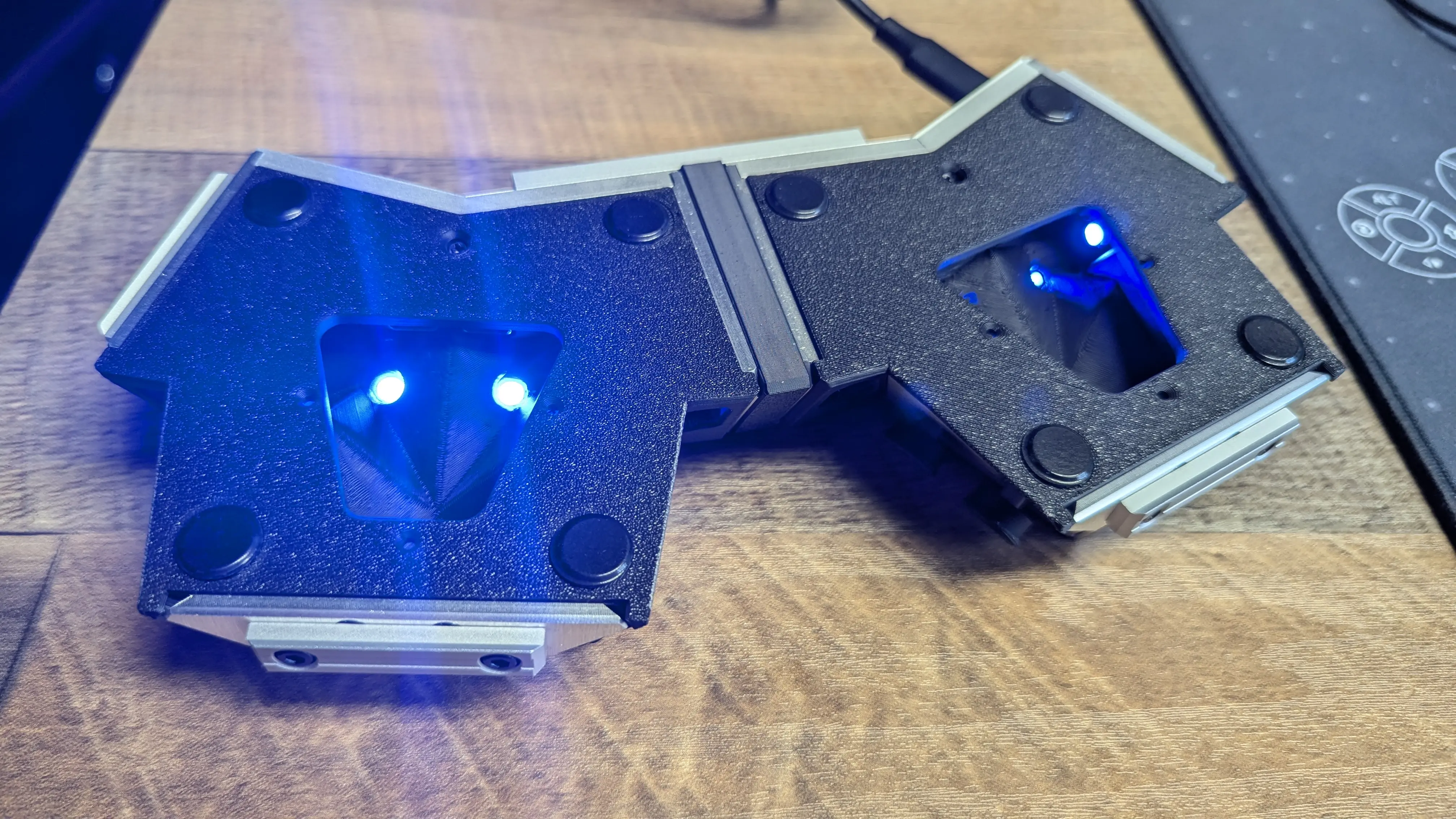
Na bokach każdego digitizera zauważysz szyny końcowe. Pod każdą szyną, na korpusie digitizera, znajdują się otwory na śruby mocujące szyny końcowe na miejscu.
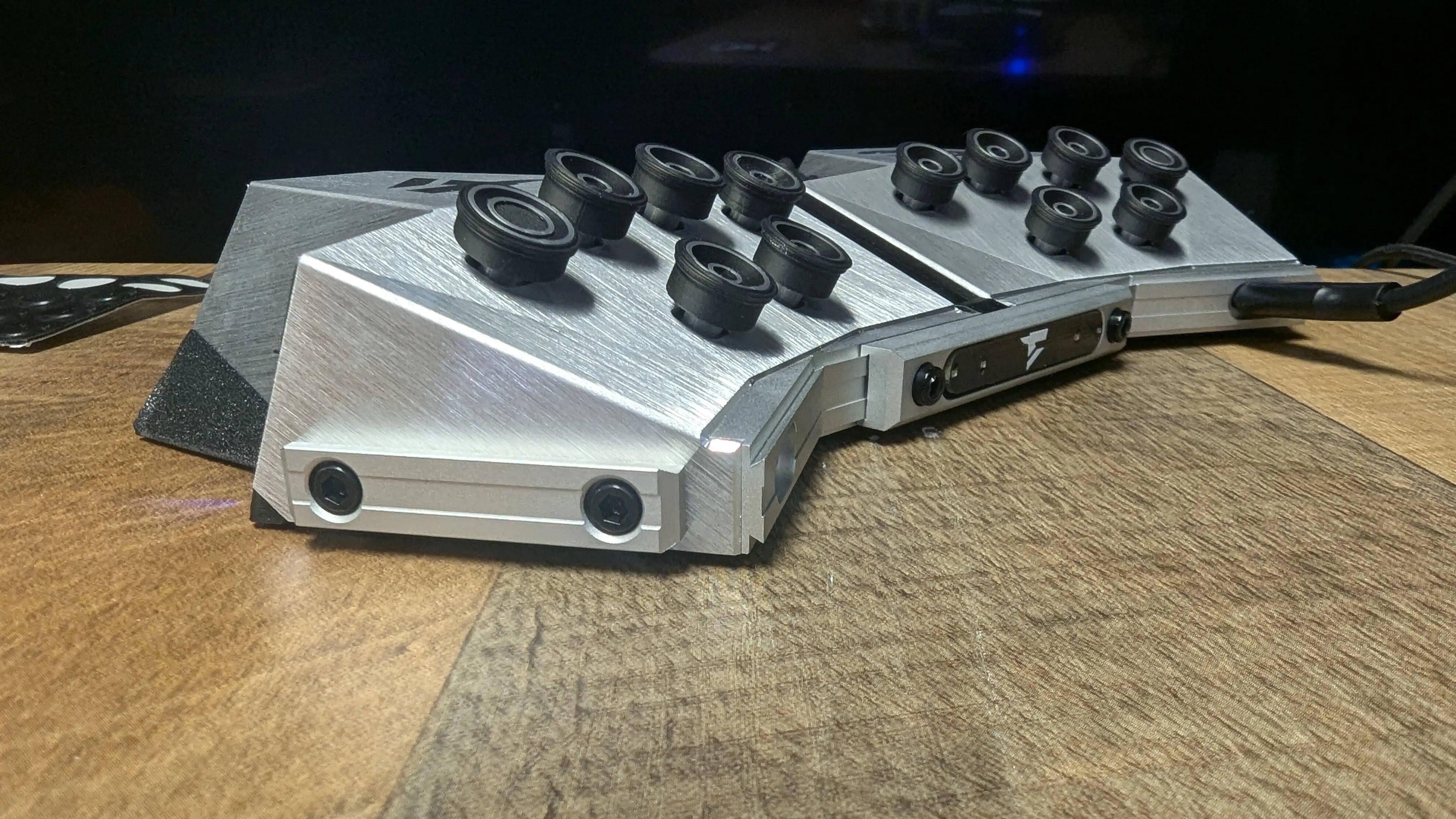
Łącznik mostowy
Po wyjęciu z pudełka, Twoje digitizery będą połączone przez mechaniczną nakładkę bolt-on. Ta nakładka również jest wykonana z obrabianego maszynowo aluminium i zbudowana na bazie szyny z rowkami. Jest utrzymywana na miejscu przez dwie nylonowe śruby M3. Śruby nylonowe nie „wbijają” się w aluminium tak jak śruby stalowe, co zapobiega uszkodzeniu rowkowanych szyn, ponieważ szyny z przodu urządzenia nie mają otworów na śruby. Mocowanie opiera się bardziej na tarciu, co jest kluczową zasadą nakładek.
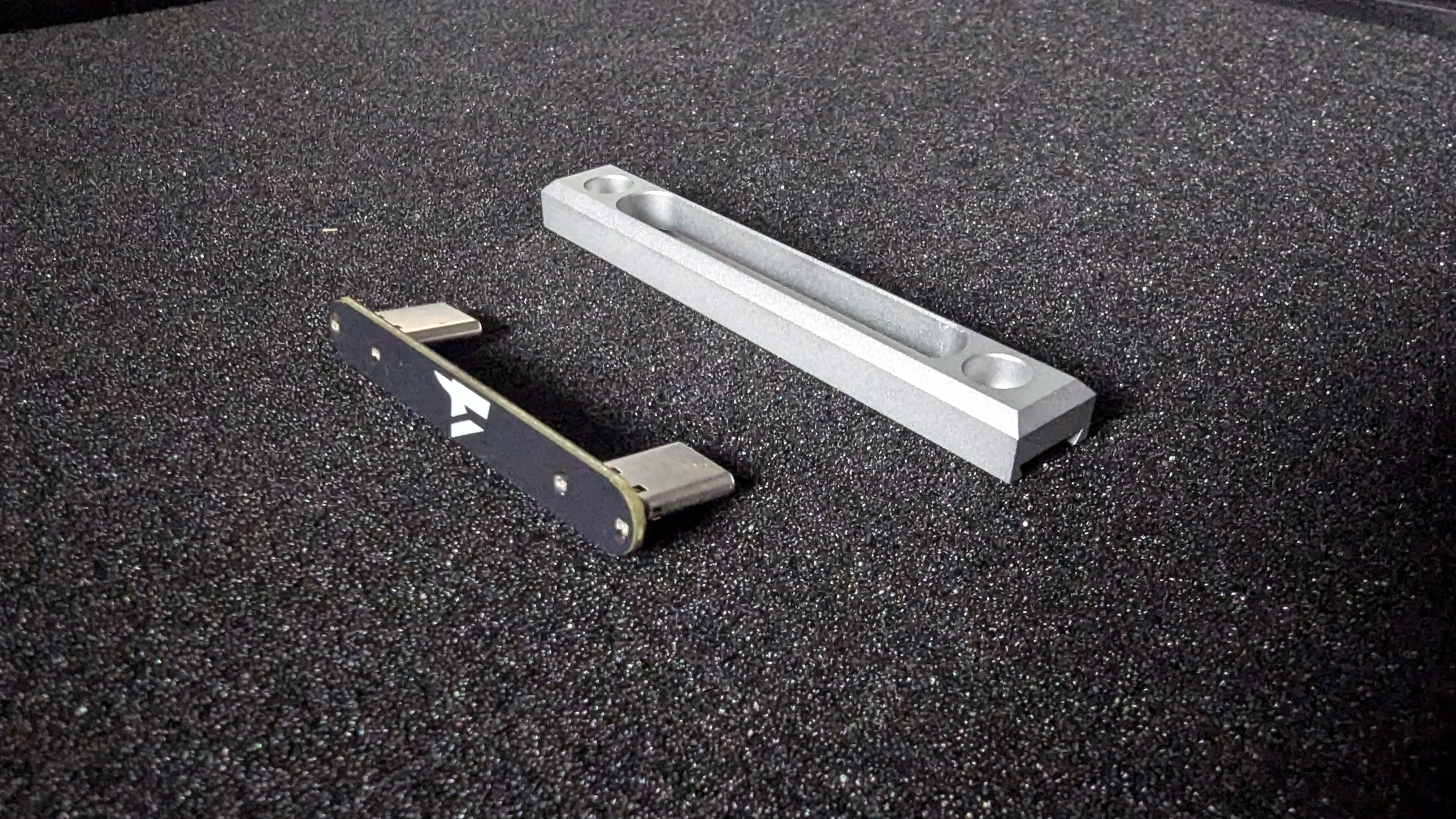
Dodatkowo, dwa digitizery są połączone za pomocą elektrycznego łącznika mostowego, znanego również jako mini-connector. Ten element umieszcza się wewnątrz wnęki mechanicznego łącznika mostowego i należy go wyjąć PRZED demontażem mechanicznego łącznika mostowego.
Informacja
Podczas rozłączania digitizerów należy najpierw wyjąć elektryczny łącznik mostowy, a dopiero później mechaniczny łącznik mostowy.
Podobnie, podczas ponownego łączenia digitizerów należy wykonywać te czynności w odwrotnej kolejności niż przy rozłączaniu; czyli najpierw zabezpieczyć mechaniczny łącznik mostowy, a dopiero potem wpiąć elektryczny łącznik mostowy.
Elektryczny łącznik mostowy to cienka płytka PCB zakończona wtykami USB-C po obu stronach. Powoduje to, że przedni prawy port lewego digitizera łączy się z przednim lewym portem prawego digitizera.
Gdy urządzenie jest połączone oficjalnym łącznikiem Forge, lewy digitizer powinien być tym, który podłączasz bezpośrednio do komputera. Zobacz sekcję Pierwsze kroki, aby uzyskać więcej informacji na ten temat.
Szyny końcowe
Każdy digitizer Master Forge zawiera trzy zdejmowane szyny końcowe. Te szyny umożliwiają mocowanie digitizerów do innych modułów kotwiczących oraz nakładek.
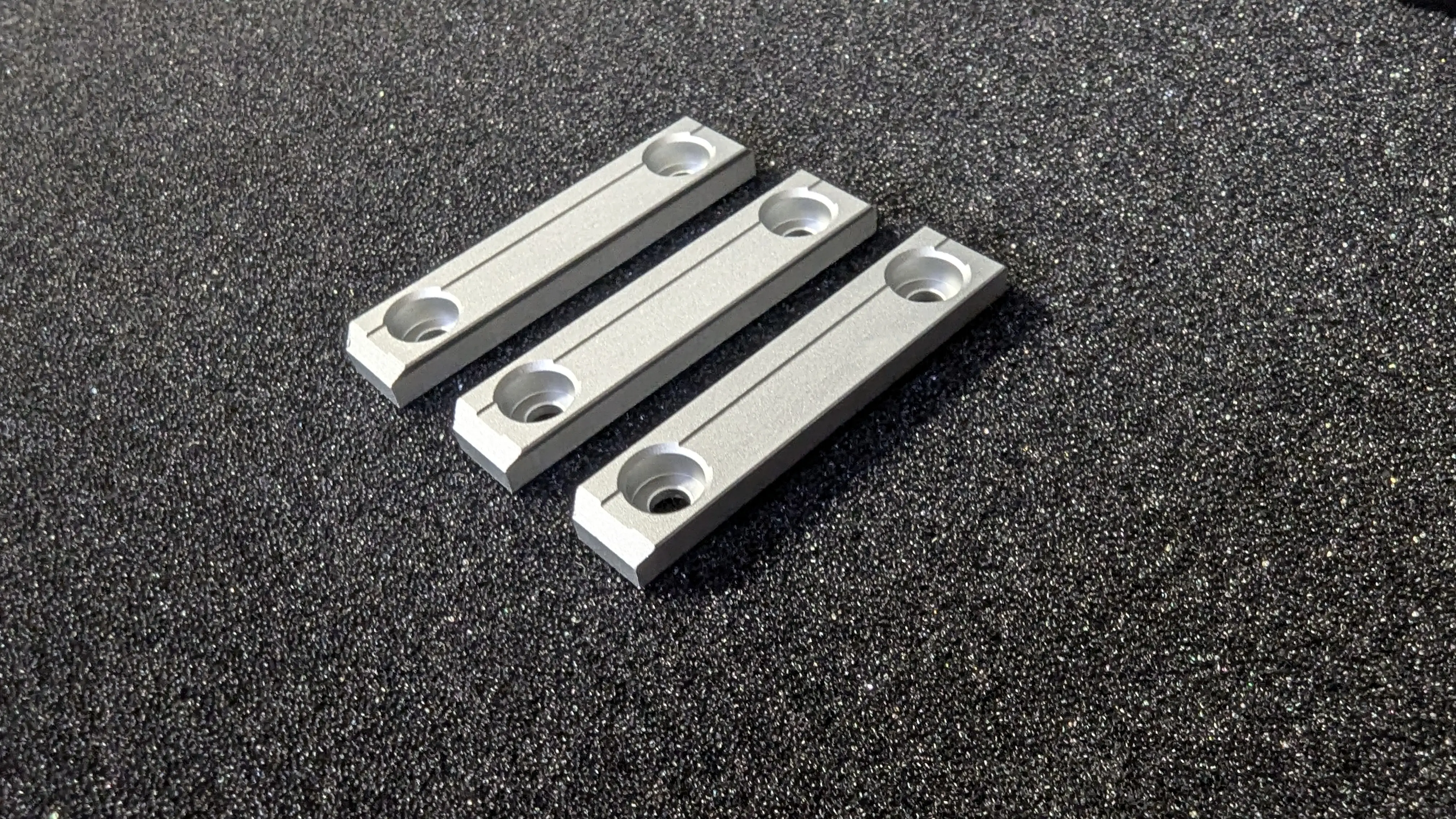
Szyny końcowe są wykonane z obrabianego maszynowo aluminium i mocowane do korpusu digitizerów za pomocą dwóch stalowych śrub (rozmiar).
Rozdzielacz
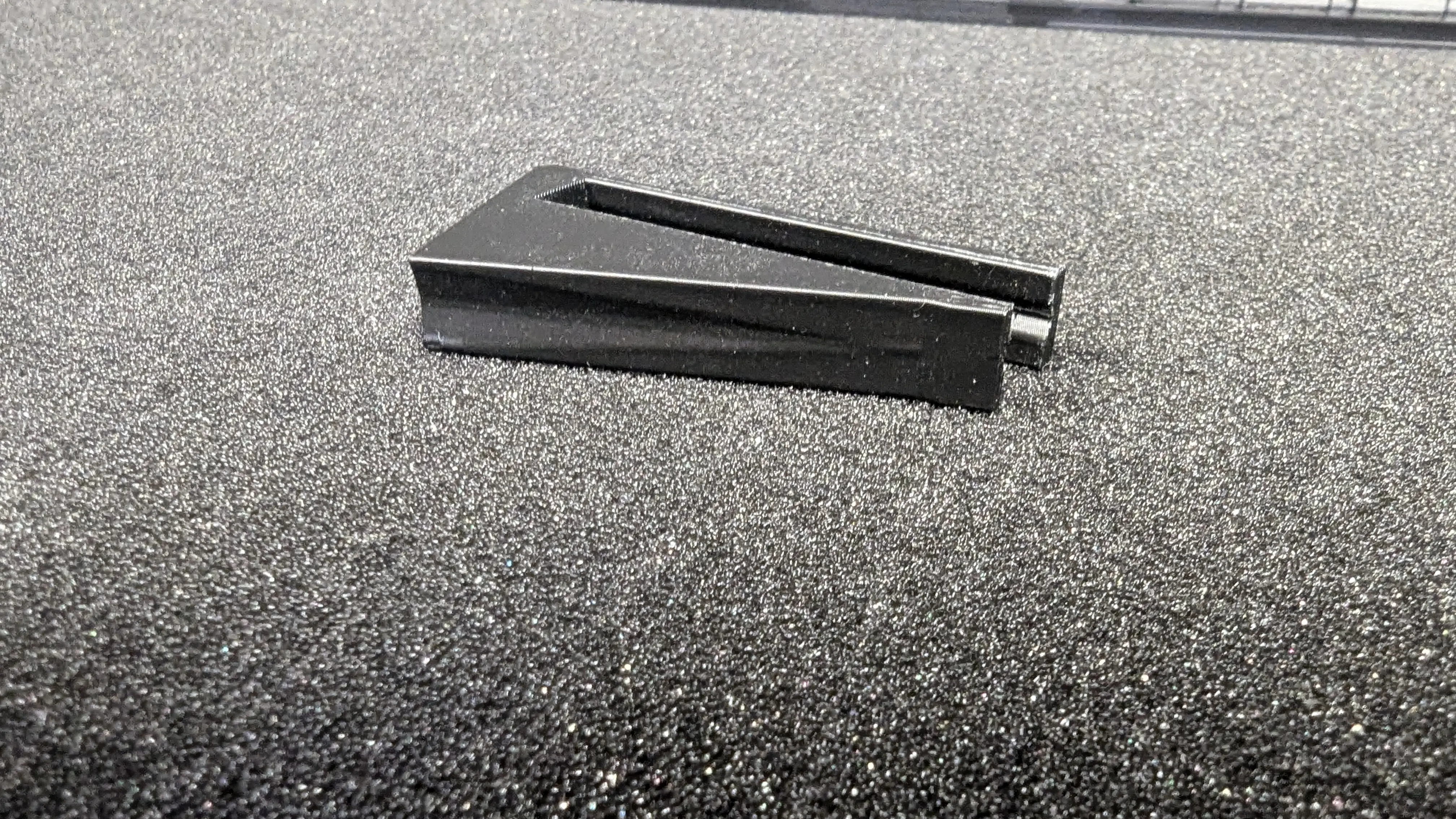
W zestawie z każdym zamówieniem Master Forge znajduje się drukowany w 3D Rozdzielacz. Ten element zapobiega wpadaniu czegokolwiek w przestrzeń pomiędzy digitizerami, gdy są one połączone za pomocą łącznika mostowego.
Przełączniki
Zamiast jednokierunkowych przycisków, które stosują tradycyjne klawiatury, digitizer Forge wykorzystują dźwignie, które nazywamy przełącznikami. Wykrywają one ruch w trzech wymiarach, dzięki czemu użytkownicy mają dostęp do 64 unikalnych wejść bez odrywania palców od urządzenia. Przełączniki digitizer generują wejście cyfrowe, w przeciwieństwie do analogowego. Wszystkie nasadki przełączników są drukowane w 3D i mają wymiary [wymiary]. Pod nasadką znajduje się trzpień o grubości [wymiary] i kwadratowym kształcie. Trzpień nie może być usunięty bez demontażu urządzenia, natomiast same nasadki są wymienialne na gorąco.
Każdy digitizer ma osiem pięciokierunkowych przełączników. Zaczynając od zewnętrznej strony każdego digitizer i przesuwając się do środka, przełączniki przypisane są do następujących palców: mały, serdeczny, środkowy i wskazujący. Dwa przełączniki wzdłuż „tułowia”, czyli najbardziej wewnętrznej strony każdego digitizer, przypisane są do kciuka. Domyślne znaki znajdujące się na każdym przełączniku możesz zobaczyć w Układ. Dodatkowo, istnieją jeszcze dwa przełączniki poza „rzędem domowym”, do których dostęp mają serdeczny i środkowy palec. Poprawne ustawienie palców polega na podążaniu za łukiem, w jakim ułożone są przełączniki.
Informacja
WAŻNE: W tym podręczniku będziemy odnosić się do przełączników w następujący sposób, zaczynając od małego palca i przesuwając się do środka: mały, serdeczny, środkowy, wskazujący, kciuk 1 oraz kciuk 2. Przełączniki znajdujące się poniżej „rzędu domowego” będą nazywane przełącznikami pomocniczymi aux 1 i aux 2, gdzie przełącznik najbardziej po lewej stronie lewego digitizera to aux 1. Symetrycznie, aux 1 na prawej części to przełącznik najbardziej po prawej stronie.
Każdy przełącznik posiada pięć kierunków nacisku. W całym przewodniku będziemy używać kierunków geograficznych, gdzie północ oznacza do przodu, w stronę od ciała. Przełączniki mogą poruszać się: na północ, południe, zachód, wschód oraz w dół — do wnętrza urządzenia. Należy zauważyć, że w przeciwieństwie do CC2, naciśnięcie przełączników do środka na Master Forge jest wejściem akordowym, które aktywuje jednocześnie wszystkie cztery kierunki. Prosimy pamiętać, że w ramach ergonomii urządzenia, każdy przełącznik ma nieco inny kąt nachylenia, dlatego warto zapoznać się ze swoim nowym urządzeniem.
Spośród ośmiu przełączników, przełącznik małego palca został wykonany szerzej niż pozostałe, aby ułatwić jego użycie, a także zoptymalizować funkcje przytrzymania klawisza, jak np. dla klawisza Shift czy map warstwowych.
Jak wspomniano wcześniej, przełącznik może zostać aktywowany w pięciu kierunkach. Poza czterema głównymi kierunkami, każdy przełącznik może być wciśnięty w głąb urządzenia. Nazywamy to często naciśnięciem 3D, ponieważ nie jest to ruch boczny, lecz ruch w osi Z przełącznika. Ten specjalny nacisk nie wymaga ruchu bocznego — wystarczy nacisnąć przełącznik „do środka” urządzenia.
Cztery główne kierunki przełącznika mogą być mapowane na dowolny klawisz — litery, cyfry, symbole, klawisze sterujące, a nawet klawisze funkcyjne. Najnowszą listę kodów akcji można znaleźć w Device Manager. Naciśnięcie 3D nie może być przypisane do pojedynczego znaku, lecz pozwala na wciśnięcie wszystkich czterech kierunków naraz, jako akord.
Połączenia
Każde zamówienie Master Forge zawiera przewód zasilający, który podłączany jest do komputera. Przewód zasilający dołączony do każdego Master Forge to standardowy, pleciony przewód USB-A do USB-C. Niektóre konfiguracje mogą zawierać dodatkowy przewód. Aby dowiedzieć się, co zawiera Twoje zamówienie, przeczytaj sekcję konfiguracje.
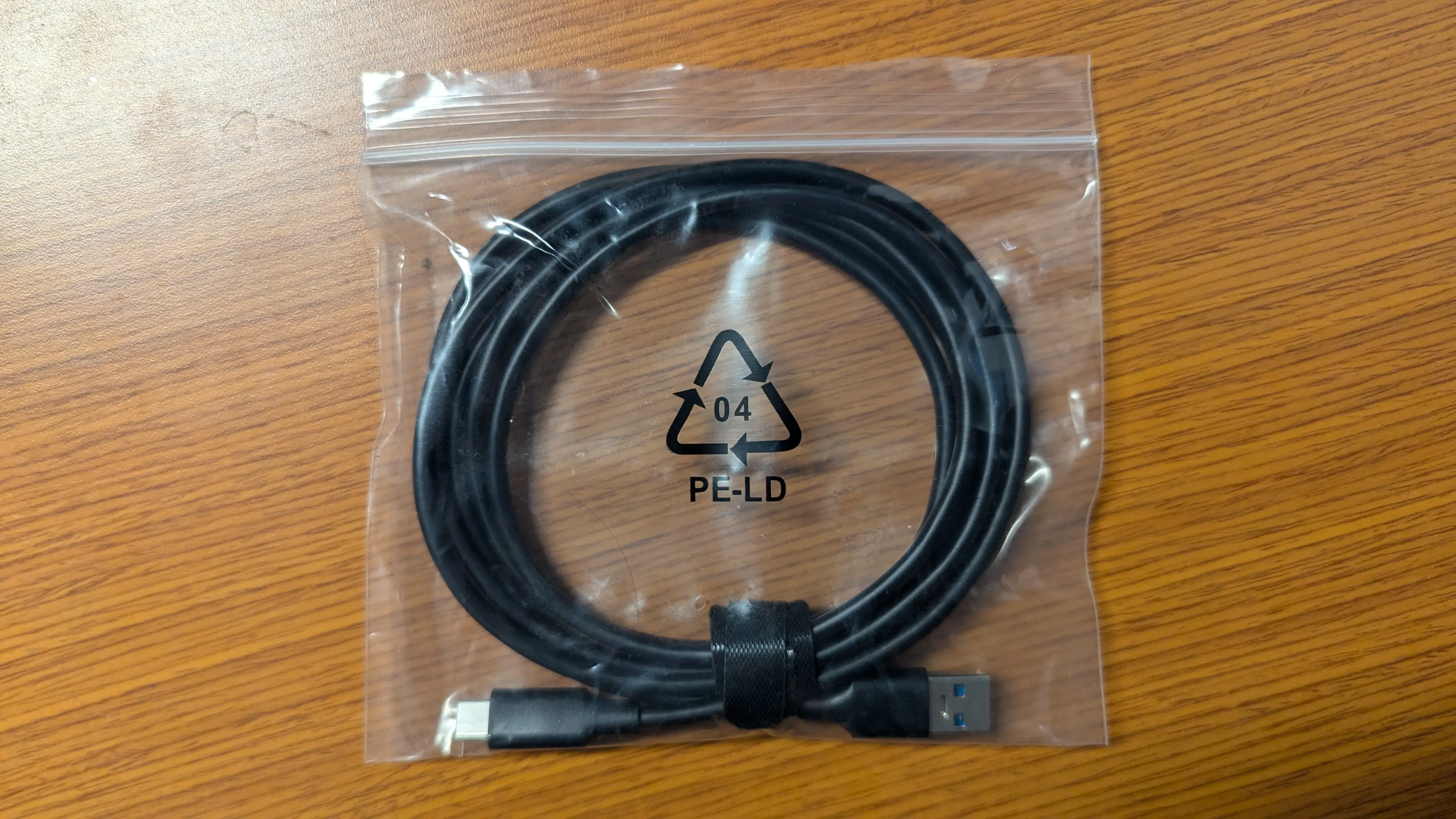
Innym przewodem, który może być dołączony do Twojego zamówienia, jest pleciony przewód USB-C do USB-C, standard 3.2 gen 2. Przewód ten służy do użytku w przypadku, gdy zdecydujesz się rozdzielić swoje digitizery.
O czym należy pamiętać, jeśli rozdzielasz digitizery
- Są dwie główne rzeczy, o których należy pamiętać w przypadku korzystania z rozdzielonych digitizerów Master Forge:
Przewód łączący digitizery musi być przewodem 3.2 gen 2, USB-C do USB-C.
2. Jak wskazano w sekcji pierwsze kroki, zasilanie dla modułu kotwiczącego lub nakładki musi być dostarczone przez lewy, przedni port USB-C. Oznacza to, że każdy moduł kotwiczący lub nakładka dodana do systemu musi być podłączona do Master poprzez przedni, lewy port.
Pierwsze kroki
Master Forge działa na zasadzie plug-and-play, więc nie wymaga dodatkowego oprogramowania, aby rozpocząć pracę. Przed pierwszym podłączeniem Forge’a należy upewnić się, że elektryczny łącznik mostowy lub przewód USB-C jest prawidłowo podłączony do obu digitizerów.
Wszystkie moduły kotwiczące Forge, w tym digitizery Master Forge, powinny być podłączone do źródła zasilania przez przedni, lewy port USB-C. Należy używać tego konkretnego portu do połączenia z komputerem, gdyż żaden inny port nie umożliwi poprawnego działania Forge. Zasadą jest, że wszystkie moduły kotwiczące Forge muszą otrzymywać zasilanie przez przedni, lewy port. Pozostałe trzy porty służą jako porty wyjściowe do łączenia kolejnych modułów kotwiczących i nakładek. Każdy dodatkowy moduł kotwiczący lub nakładka musi „odbierać” zasilanie od „Master” modułu kotwiczącego, albo od podłączonego już modułu kotwiczącego lub nakładki. „Master” moduł kotwiczący to ten, który podłączony jest bezpośrednio do komputera. Należy pamiętać, że niektóre nakładki mogą działać jako Master.
Jeśli jeszcze tego nie zrobiłeś, teraz jest odpowiedni moment, aby podłączyć do lewego digitizera przewód USB-C do USB-A, który został dostarczony z zamówieniem. Jeśli z powodów preferencji lub wymagań sprzętowych wolisz użyć przewodu USB-C do USB-C innego producenta — również jest to możliwe. Bez względu na wybór, przewód podłączony bezpośrednio do komputera będziemy nazywać głównym przewodem zasilającym (Power Cable). Jeśli posiadasz dodatkowe nakładki, teraz jest dobry moment, aby je podłączyć do Master Forge.
Ostrzeżenie
WAŻNE: Podczas pierwszego podłączenia Forge oraz za każdym razem, gdy masz włączoną funkcję realtime-feedback, zaleca się, aby kursor znajdował się w pustym polu tekstowym. Urządzenia CCOS, do których należy Master Forge, posiadają wiadomość powitalną, która może wysyłać polecenia do komputera, niezamierzone przez użytkownika. Funkcję tę można wyłączyć w GTM.
Po podłączeniu systemu możesz podłączyć przewód Master do komputera. Po połączeniu możesz zauważyć następujące rzeczy:
- Jeśli kursor znajduje się w polu tekstowym…
Najpierw pojawi się tekst „Loading ### Chordmaps”, a po chwili „CCOS is ready.”
- Niezależnie od położenia kursora…
Diody LED pod digitizerami rozpoczną cykl tęczowy.
Jeśli masz włączoną funkcję realtime feedback, gdy zobaczysz wyróżniony tekst „CCOS is ready”, Twoje urządzenie jest gotowe do użycia.
Informacja
WAŻNE: Realtime feedback jest domyślnie włączone w nowych urządzeniach CharaChorder.
Jeśli jest to Twój pierwszy raz z urządzeniem CCOS, zalecamy następujące kroki:
Umieść kursor w miejscu bezpiecznym do pisania
Połóż dłonie na digitizerach i ustaw palce na przełącznikach
Poruszaj palcami wskazującym, środkowym i serdecznym na południe, w kierunku swojego ciała, jeden po drugim.
Ruchy te odpowiadają literom U, O, E, T, N i S. Teraz spróbujmy wykonać akord.
Jak wykonać akord?
Akord to rodzaj wejścia, który pozwala na jednoczesne naciśnięcie wielu klawiszy w celu uzyskania zaprogramowanego wyniku. Aby wykonać akord, należy nacisnąć wszystkie klawisze wejściowe w tym samym czasie, w ramach limitu czasu naciśnięcia. Dodatkowo, należy zwolnić wszystkie klawisze jednocześnie — w ramach limitu czasu zwolnienia. Po poprawnym wykonaniu tych kroków, urządzenie CCOS szybko wpisze wciśnięte klawisze, usunie je, a następnie wprowadzi zaprogramowany akord.
Możemy przetestować fabrycznie wgrane akordy, których jest 500, wykonując akord, naciskając oba palce wskazujące na południe, w stronę ciała. Być może trzeba będzie poeksperymentować z czasem wciśnięcia. Pamiętaj, że należy nacisnąć oba przełączniki jednocześnie, a następnie jednocześnie je zwolnić. Jak wcześniej wspomniano, wymaga to pewnej wprawy, ale ostatecznie powinieneś zobaczyć, jak na ekranie pojawia się słowo „the”. Gratulacje! Właśnie wykonałeś akord!
Inne przykładowe akordy do wypróbowania
Oto inne fabrycznie wgrane akordy, które możesz wypróbować. W sekcji notacja akordowa znajdziesz instrukcje, jak interpretować poniższe akordy.
c+b = because
m+b = maybe
u+o+y = you
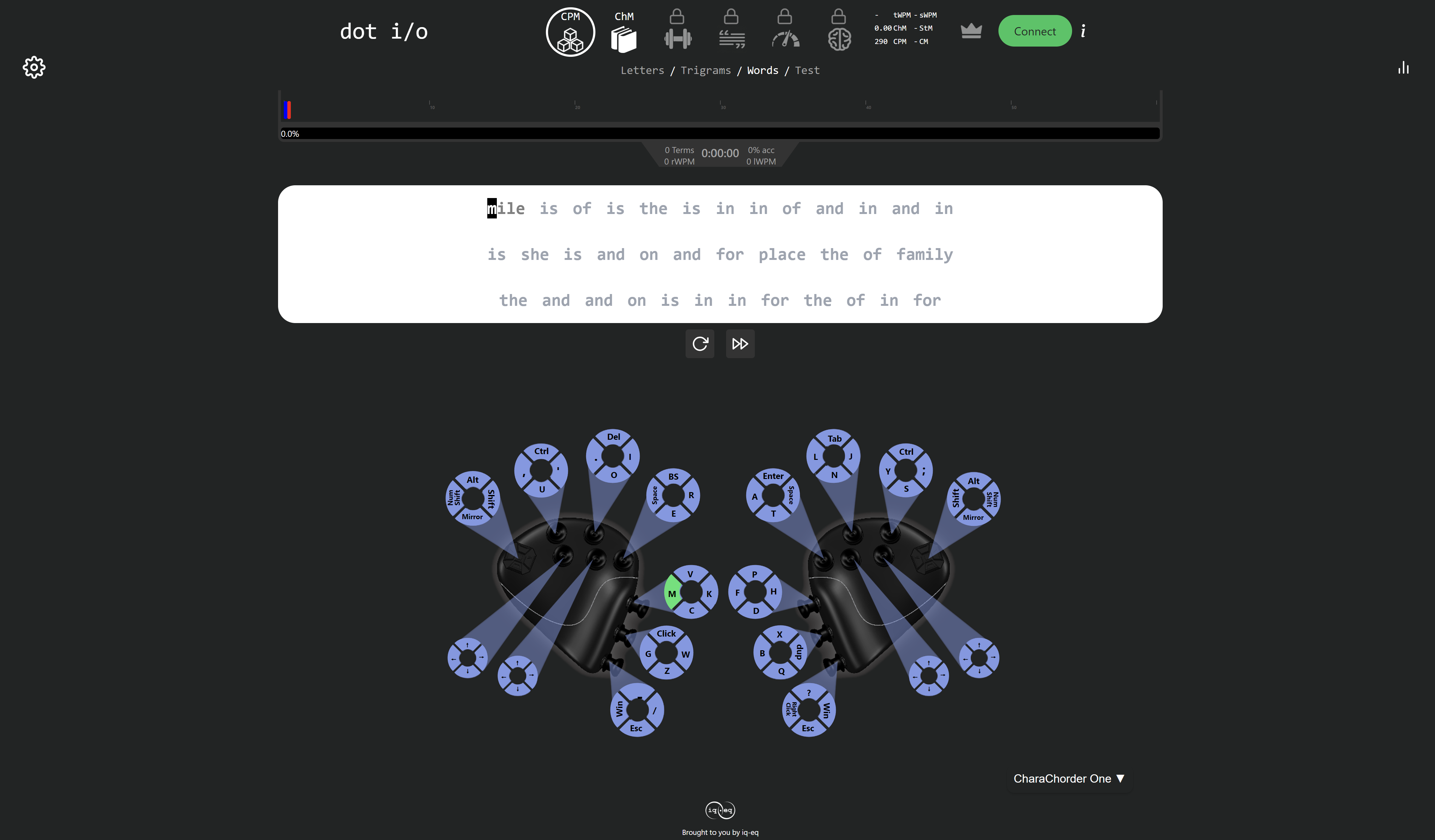
Gdy już opanujesz podstawy i nauczysz się wykonywać akordy, możesz przejść do sekcji treningowej, aby rozpocząć naukę obsługi urządzenia. Jeśli wolisz od razu przejść do ćwiczeń bez dalszego czytania, odwiedź naszą stronę treningową: https://www.iq-eq.io/#/
Konfiguracja
Jeśli jest to Twój pierwszy raz z Master Forge, istnieje kilka kroków, które prawdopodobnie będziesz chciał wykonać. W poniższej sekcji zaktualizujemy Twoje urządzenie, wyjaśnimy nawigację w GTM oraz zaprezentujemy domyślny układ na Twoim nowym urządzeniu.
Aktualizacja urządzenia
Sprawdzanie wersji oprogramowania sprzętowego urządzenia
Możesz sprawdzić aktualną wersję oprogramowania swojego urządzenia, wykonując poniższe kroki:
1. W przeglądarce opartej na Chromium, takiej jak Chrome, przejdź do CharaChorder Device Manager.
Kliknij „Connect” na dole ekranu.
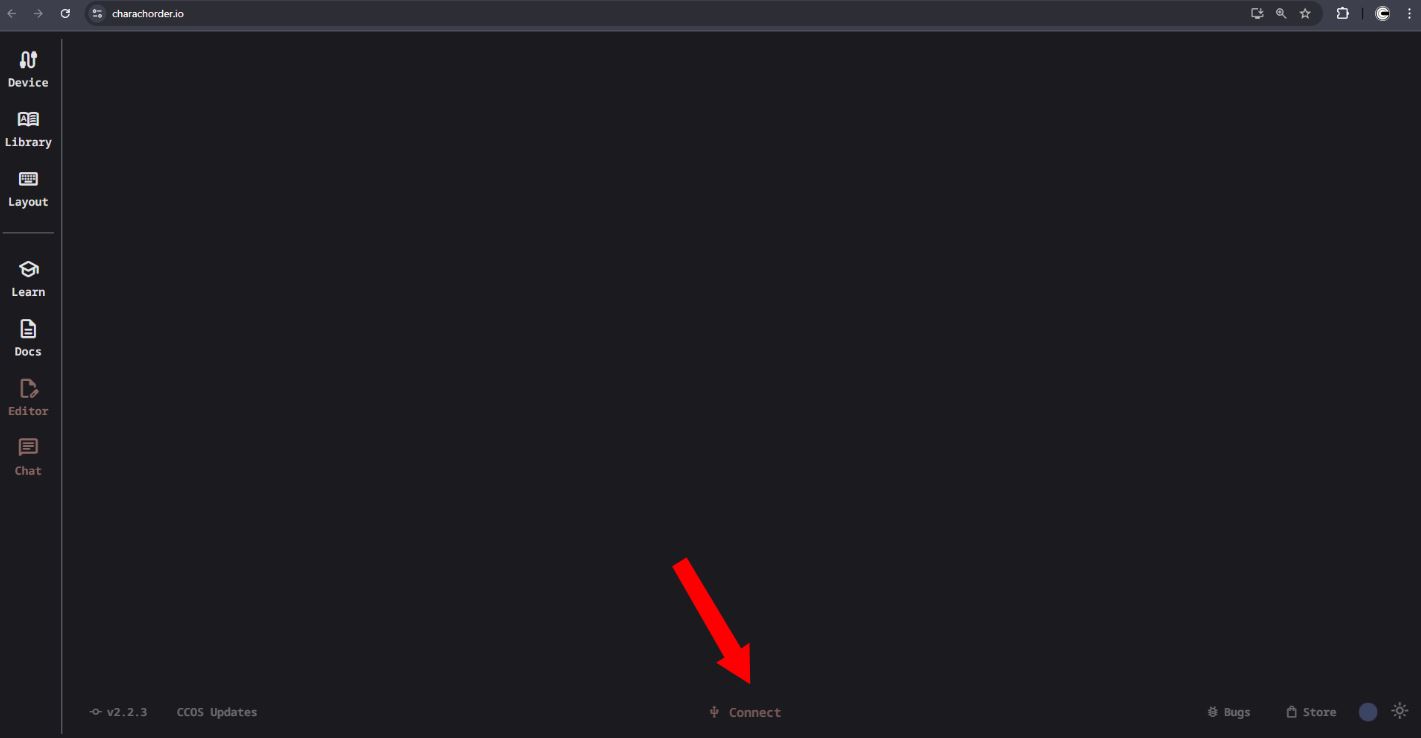
3. Gdy pojawi się okno dialogowe „charachorder.io chce połączyć się z portem szeregowym”, wybierz swoje urządzenie Master Forge, a następnie kliknij niebieski przycisk „connect”.
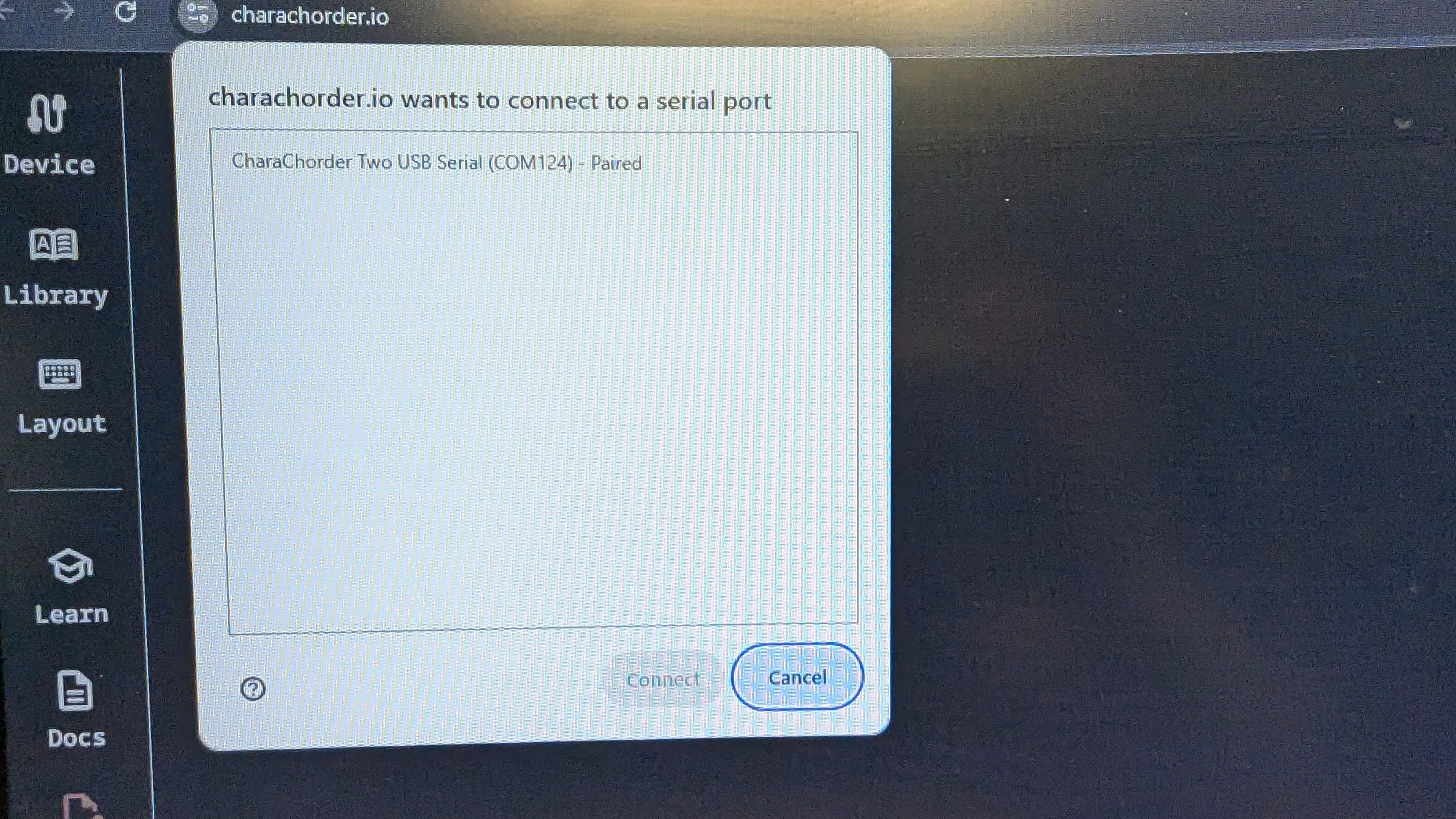
Po wykonaniu powyższych kroków zobaczysz wersję oprogramowania w lewym dolnym rogu ekranu.
Powinna wyglądać mniej więcej tak:
CCOS 2.0.2

Aktualizacja firmware
Jeśli okaże się, że Twoje urządzenie nie działa na najnowszej wersji firmware, możesz wykonać poniższe kroki, aby je zaktualizować. Aktualną wersję firmware możesz sprawdzić odwiedzając tę stronę.
Ostrzeżenie
WAŻNE: Przed wykonaniem poniższych kroków upewnij się, że posiadasz kopię zapasową swojego układu, kopię biblioteki akordów oraz kopię ustawień GTM. Aktualizacja może przywrócić ustawienia fabryczne, dlatego ważne jest, aby mieć przygotowane kopie zapasowe. Instrukcje przywracania znajdziesz w sekcji Kopie zapasowe.
- Master Forge obsługuje aktualizacje OTA (Over-The-Air). Aby zaktualizować urządzenie, wykonaj następujące kroki:
Przejdź do CharaChorder Device Manager
Jeżeli nie jesteś jeszcze na stronie aktualizacji firmware, kliknij
CCOS Updatesw lewym dolnym rogu strony.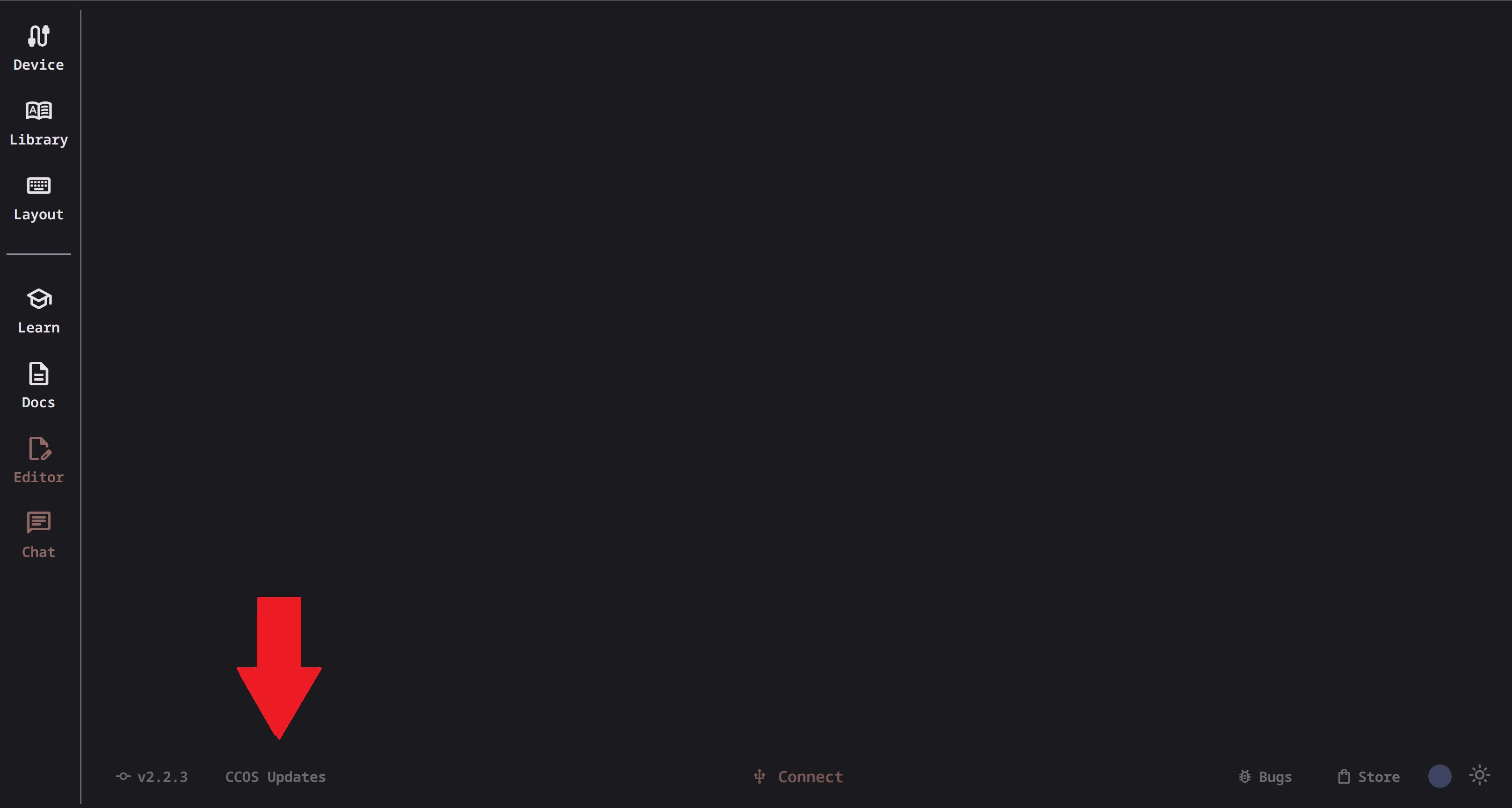
Spośród dostępnych opcji wybierz
m4g_s3.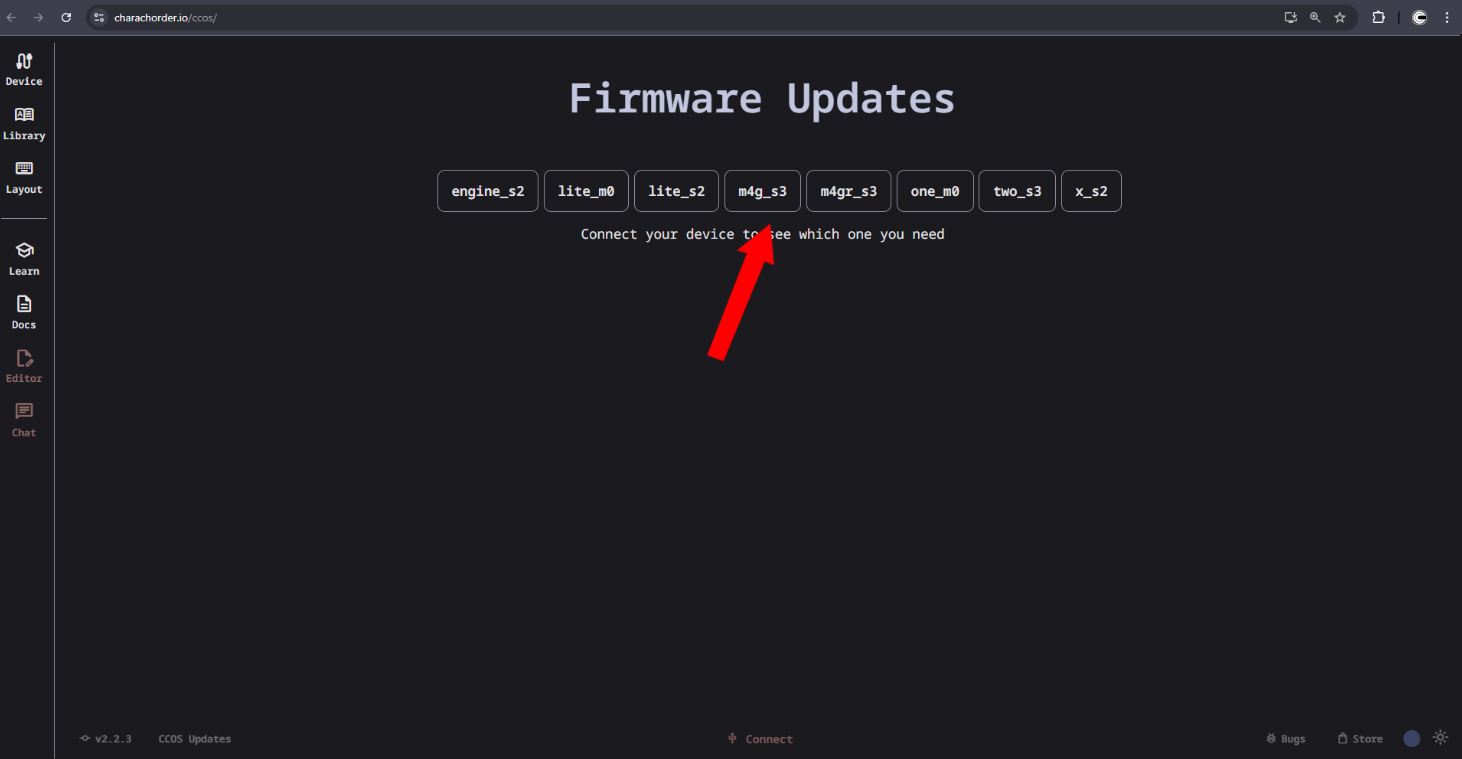
Porównaj najnowszą wersję (widoczną na górze listy) z wersją swojego urządzenia. Wybierz żądaną wersję.
Jeżeli jeszcze tego nie zrobiłeś, podłącz urządzenie do Device Manager klikając „Connect” na dole strony.
Gdy pojawi się okno dialogowe „charachorder.io chce połączyć się z portem szeregowym”, wybierz swoje urządzenie Master Forge i kliknij niebieski przycisk „connect”.
Kliknij niebieski przycisk „Apply Update”.
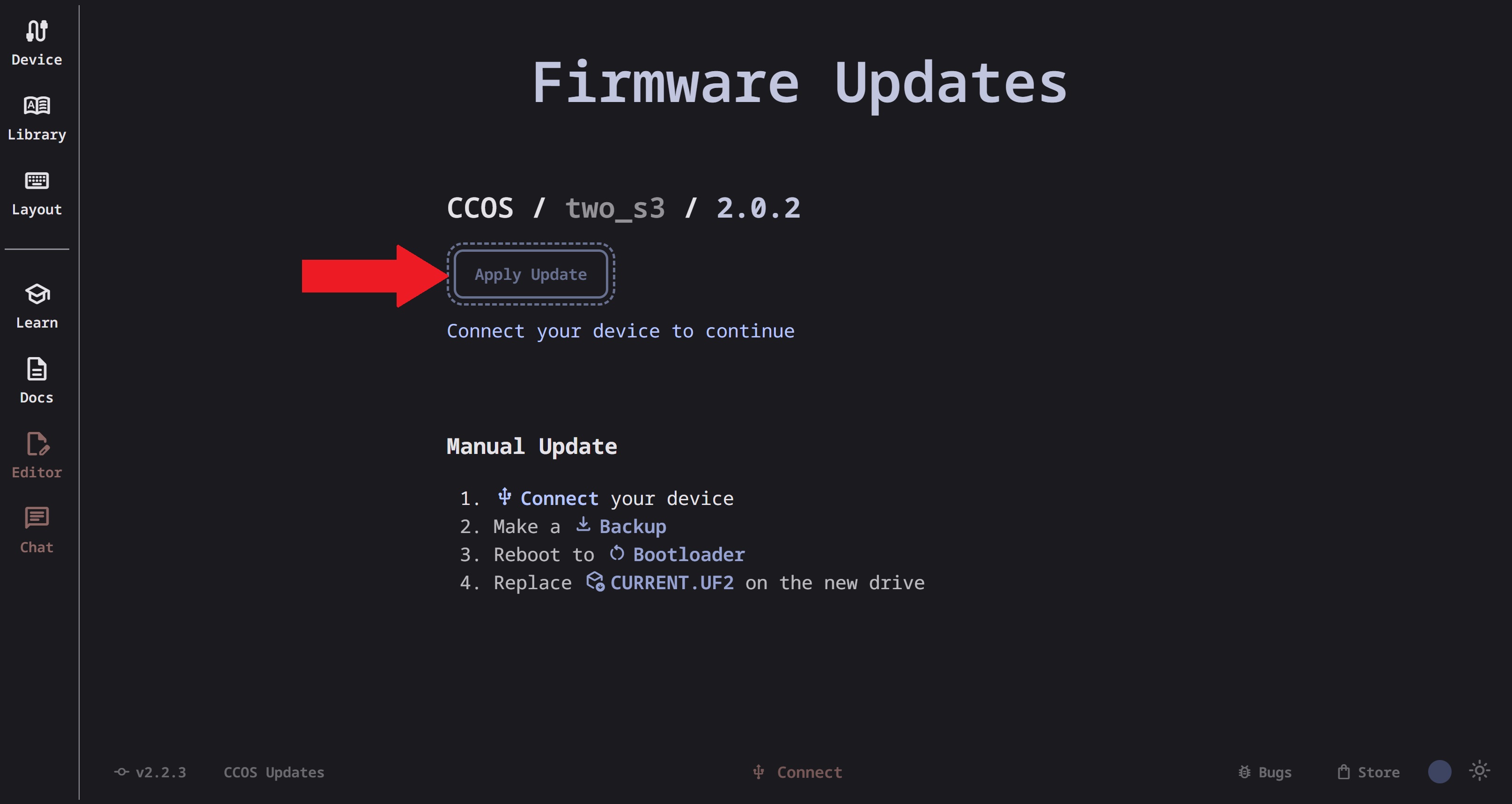
Twoje urządzenie uruchomi się ponownie automatycznie i będzie miało wgraną nową wersję firmware po ponownym uruchomieniu. Możesz sprawdzić wersję firmware, aby upewnić się, że aktualizacja przebiegła pomyślnie.
Tylko w sytuacjach awaryjnych
Jeżeli z jakiegoś powodu nie udało Ci się przeprowadzić aktualizacji OTA, możesz wykonać poniższe kroki, aby ręcznie zaktualizować CCOS.
W przypadku aktualizacji ręcznej Master Forge musi być aktualizowany pojedynczo — dla każdego digitizera oddzielnie.
W przeglądarce opartej na Chromium, takiej jak Chrome, przejdź do CharaChorder Device Manager
Jeżeli połączenie nie nastąpiło automatycznie, kliknij „Connect”

#. Gdy pojawi się okno dialogowe „manager.charachorder.com chce połączyć się z portem szeregowym”, wybierz urządzenie CCOS, które chcesz zaktualizować, a następnie kliknij niebieski przycisk „connect”.

Jeżeli nie jesteś jeszcze na stronie aktualizacji firmware, kliknij „CCOS Updates” w lewym dolnym rogu strony.
Porównaj najnowszą wersję (na górze listy) z wersją Twojego urządzenia. Wybierz żądaną wersję.
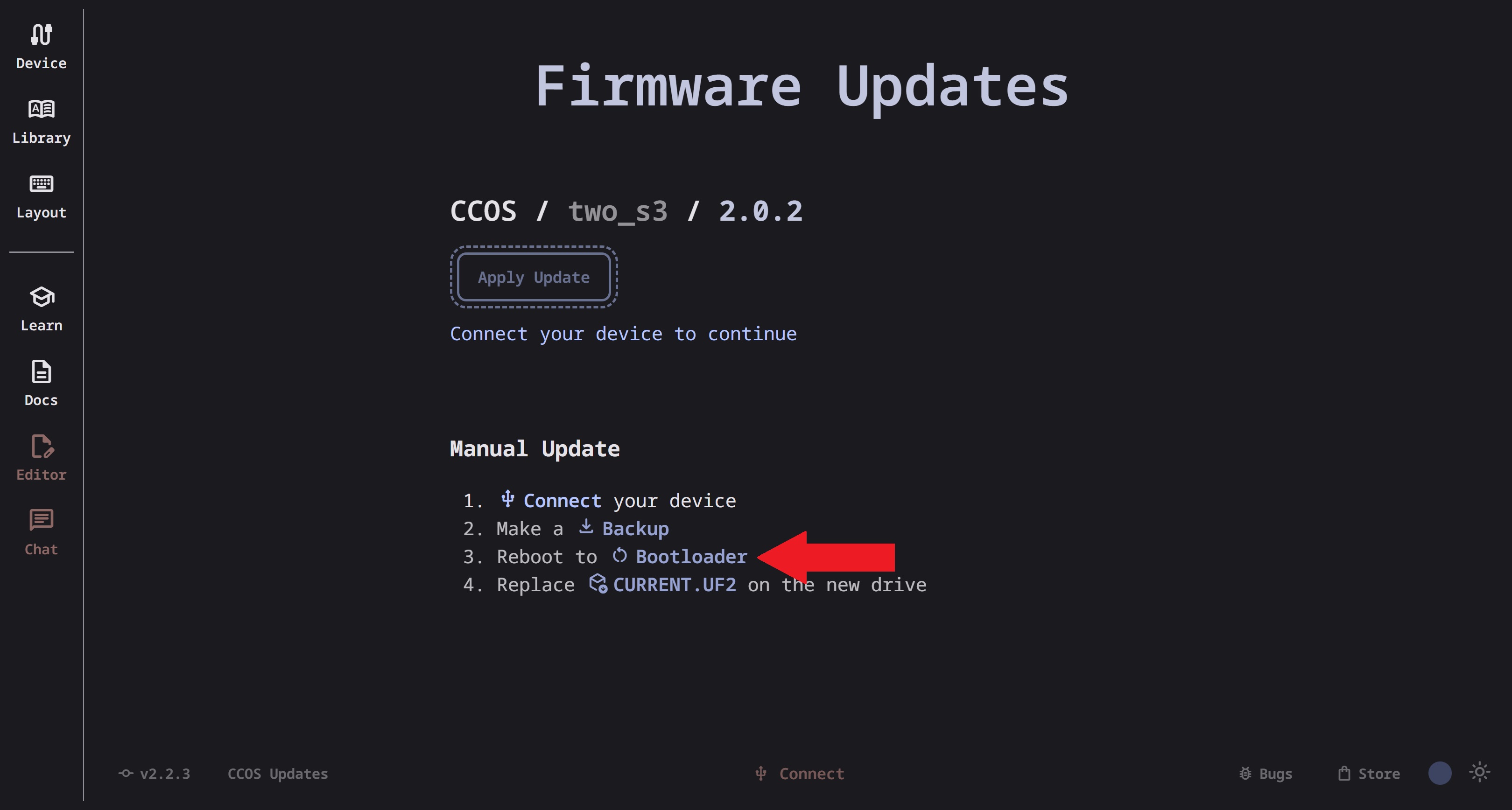
Kliknij niebieski napis „Bootloader”, aby uruchomić urządzenie w trybie bootloadera.
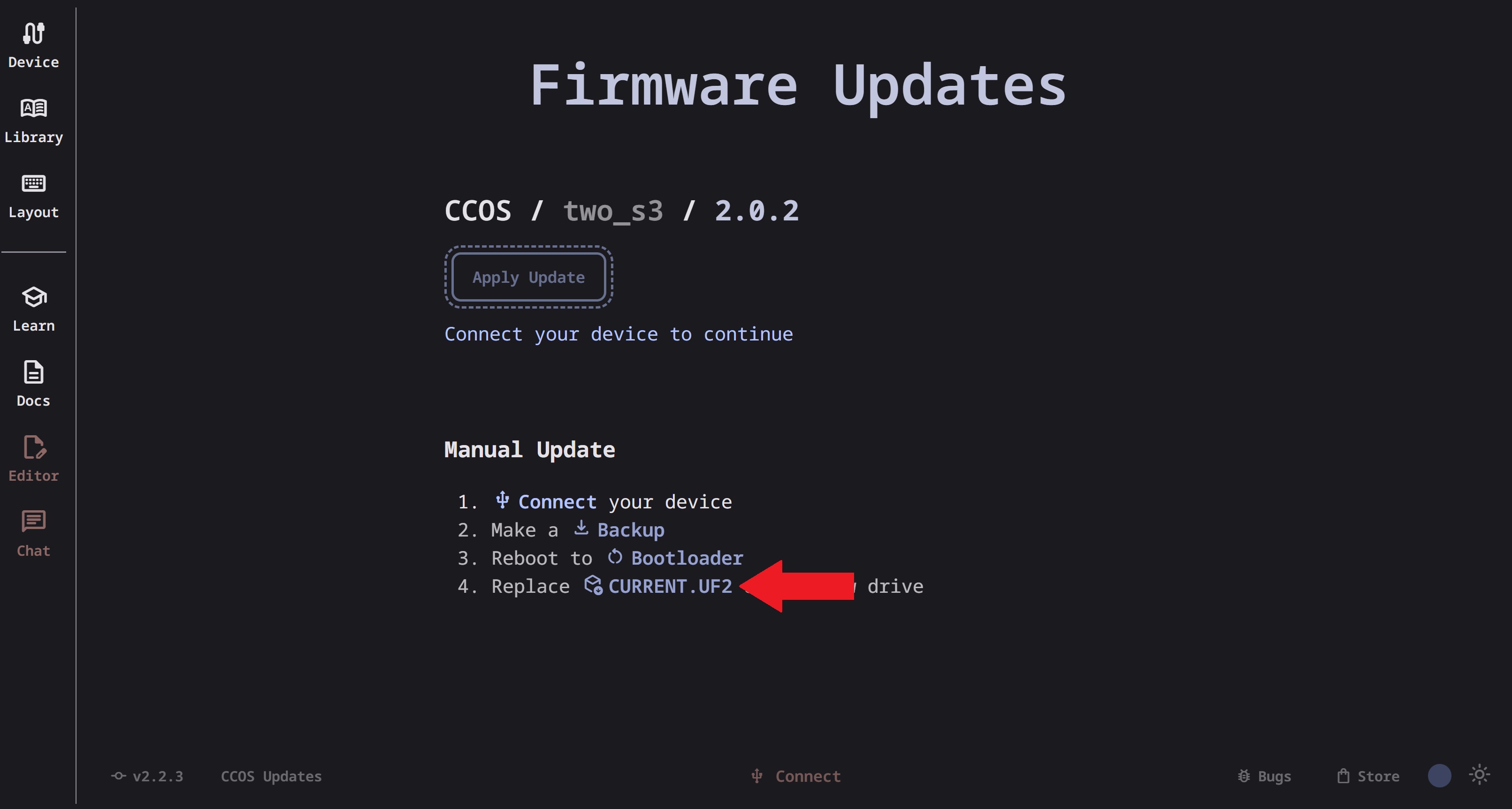
Kliknij niebieski napis „CURRENT.UF2”, aby pobrać plik firmware.
Ostrzeżenie
WAŻNE: Upewnij się, że pobrany plik nazywa się dokładnie: CURRENT.UF2. Jeżeli w nazwie pliku znajdą się inne znaki, plik nie zadziała. Plik nazwany „CURRENT.UF2(1)” NIE zadziała. Dodatkowo, nazwa pliku jest czuła na wielkość liter — wszystkie litery muszą być pisane wielkimi literami.
Skopiuj właśnie pobrany plik CURRENT.UF2 i wklej go do dysku Forge w eksploratorze plików.
Gdy system zapyta, jak rozwiązać konflikt nazw plików, wybierz „Zastąp plik”.
W tym momencie Forge automatycznie uruchomi się ponownie, a napęd Forge zniknie. Gratulacje! Pomyślnie zaktualizowałeś swoje urządzenie. Możesz sprawdzić wersję firmware, wykonując kroki tutaj.
Teraz, na stronie Firmware Updates, wybierz
m4gr_s3.Jeśli jeszcze tego nie zrobiłeś, ponownie połącz urządzenie z Managerem klikając „Connect” na dole strony.
Gdy pojawi się okno dialogowe „charachorder.io chce połączyć się z portem szeregowym”, wybierz swoje urządzenie Master Forge, a następnie kliknij niebieski przycisk „connect”.
Użyj niebieskiego napisu „Bootloader”, aby przełączyć prawy digitizer w tryb bootloadera.
Kliknij niebieski napis „CURRENT.UF2”, aby pobrać plik firmware.
Ostrzeżenie
WAŻNE: Upewnij się, że pobrany plik nazywa się dokładnie: CURRENT.UF2. Jeżeli w nazwie pliku znajdą się inne znaki, plik nie zadziała. Plik nazwany „CURRENT.UF2(1)” NIE zadziała. Dodatkowo, nazwa pliku jest czuła na wielkość liter — wszystkie litery muszą być pisane wielkimi literami.
Skopiuj właśnie pobrany plik CURRENT.UF2 i wklej go do dysku Forge w eksploratorze plików.
Gdy system zapyta, jak rozwiązać konflikt nazw plików, wybierz „Zastąp plik”.
Napęd Forge zniknie a urz adzenie automatycznie uruchomi się ponownie. Możesz sprawdzić wersję firmware swojego urządzenia, wykonując kroki tutaj.
Zrozumienie ustawień
Forge posiada ustawienia operacyjne, które mogą być konfigurowane przez użytkownika. Ponieważ urządzenie działa na zasadzie plug-and-play, nie potrzebujesz żadnego dodatkowego oprogramowania, aby edytować ustawienia urządzenia; wystarczy miejsce, w którym możesz wpisać tekst. Te ustawienia nazywamy Generative Text Menu, w skrócie GTM.
Możesz uzyskać dostęp do GTM, wykonując akord poprzez jednoczesne naciśnięcie obu małych palców na północ w dowolnym miejscu, gdzie możesz wprowadzać tekst — na przykład w notatniku. Aby uzyskać wyjaśnienie dotyczące akordów i sposobu ich wykonywania, odwiedź sekcję Chords.
Po wykonaniu akordu wywołującego GTM, Forge wpisze na ekranie menu i dostępne opcje. Będzie to wyglądać mniej więcej tak:
Master Forge GTM [ >K<eyboard || >M<ouse || >C<hording || >D<isplay || >R<esources ]
Nawigacja po tym menu opiera się na naciskaniu liter.
W powyższym przykładzie możesz wybrać żądaną podkategorię, naciskając literę umieszczoną między
nawiasami (na przykład: >K<) odpowiadającą danemu podmenu na Twoim CharaChorder One.
W powyższym przykładzie naciskasz K dla Klawiatury, M dla Myszki, C dla Chordingu,
D dla Wyświetlania i R dla Zasobów.
W niektórych podmenu zobaczysz wartości liczbowe. Aby je zwiększać lub zmniejszać, możesz używać klawiszy strzałek na digitizerach.
CharaChorder > Chording > Press Tolerance [ Use up/down arrow keys to adjust: 25ms ]
Możesz przeczytać wyjaśnienia wszystkich ustawień swojego urządzenia CharaChorder tutaj.
Nauka układu
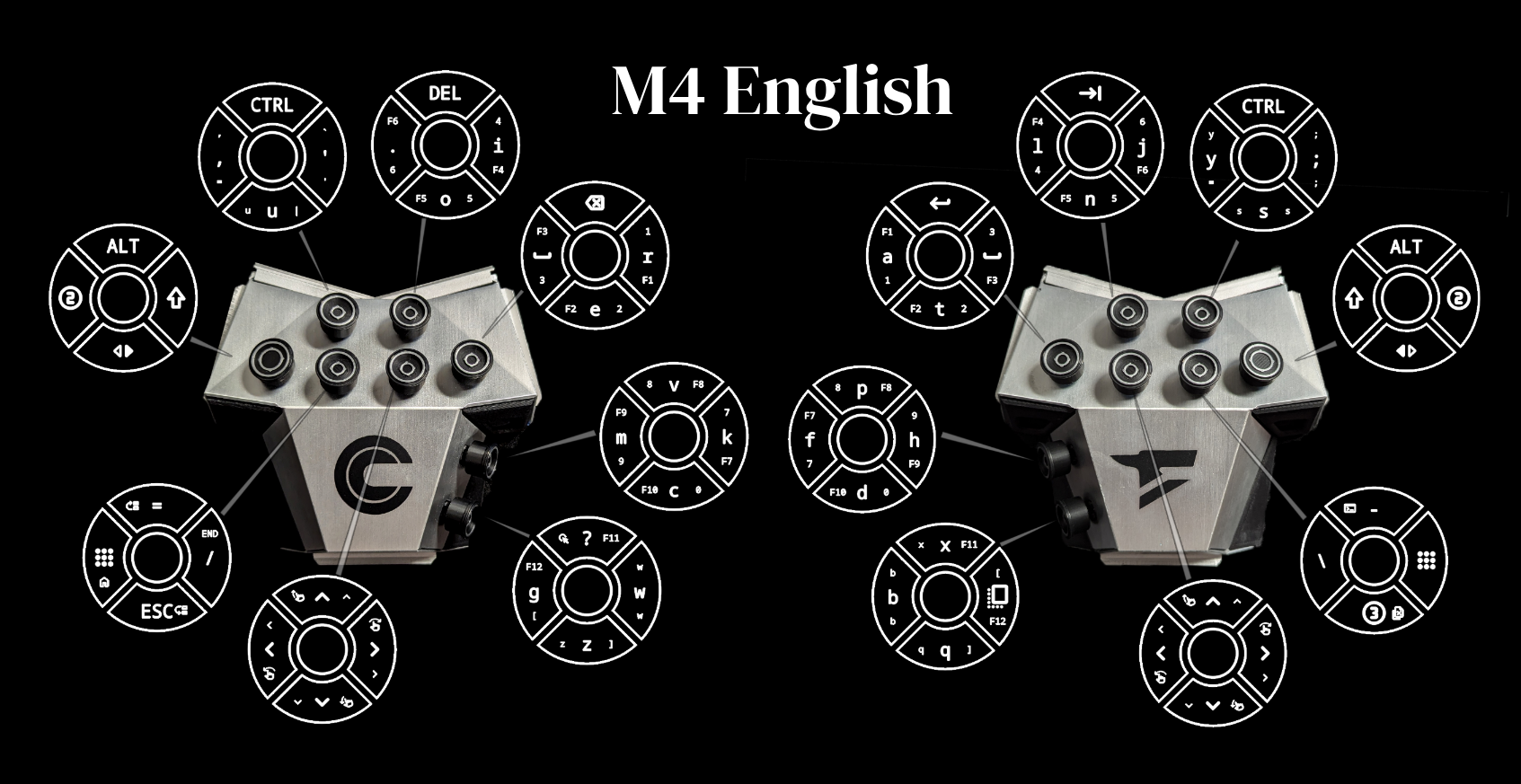
Domyślny układ digitizerów Master Forge, który będziemy nazywać układem M4 English, został zaprojektowany tak, aby faworyzować bigramy i trigramy powszechnie używane w języku angielskim, zapewniając jednocześnie logiczny wybór znaków dla leksykalnych. Mapę znajdziesz poniżej.
Informacja
Ogólny konsensus wśród społeczności mówi, że choć układ domyślny nie jest idealny, to rozmieszczenie liter jest na tyle dobre, że dalsze modyfikacje przynoszą niewielką korzyść, biorąc pod uwagę, że osiągnięto już ponad 500 słów na minutę w warunkach szczytowych.
Najczęściej zmienia się jedynie rozmieszczenie znaków specjalnych i cyfr, np. dla ułatwienia programowania.
Istnieją wyjątki polegające na optymalizacji pod VIM, choć wielu użytkowników skutecznie korzystało z domyślnego układu w VIM i korzyści z takich modyfikacji są dyskusyjne.
Warstwy
Układ Master Forge posiada 3 warstwy: warstwę bazową zwaną warstwą A1, drugorzędną warstwę A2 oraz trzeciorzędną warstwę A3. Ponieważ Master Forge posiada 8 przełączników na każdym digitizerze, biorąc pod uwagę, że każdy przełącznik może mieć przypisane 4 różne pozycje indywidualne, oraz uwzględniając, że każda warstwa daje dostęp do wszystkich 8 przełączników, mamy ponad 190 dostępnych slotów przypisywalnych pomiędzy dwoma digitizerami.
W tej sekcji będziemy odnosić się wyłącznie do domyślnego układu M4 English. Jeżeli zmodyfikowałeś swój układ, dalsza część może nie odpowiadać dokładnie Twojemu urządzeniu. Jeśli zakupiłeś urządzenie bezpośrednio od CharaChorder, poniższe informacje są zgodne z Twoim urządzeniem.
Domyślnie warstwy pomocnicze są dostępne po naciśnięciu i przytrzymaniu klawiszy dostępu do warstw. Powoduje to tymczasowe „przesunięcie” do jednej z warstw pomocniczych. Obecnie istnieje „obejściowa” metoda ustawienia warstw przełączanych zamiast tymczasowych, jednak nie jest to funkcja oficjalna. Przełączane warstwy, o ile istnieją w aktualnych wersjach CCOS, nie zostały gruntownie przetestowane i mogą zawierać błędy.
Warstwy przełączane
Jeżeli nie interesuje Cię wyjaśnienie dlaczego to działa, możesz przejść od razu do kroków opisanych poniżej w celu włączenia warstw przełączanych.
Urządzenia CCOS używają metody „przesuwanych” warstw, wymagającej przytrzymania klawisza, aby uzyskać dostęp do klawiszy w warstwach pomocniczych. Domyślnie klawisze dostępu do warstw informują urządzenie o wejściu w daną warstwę. Zwolnienie przełącznika powoduje powrót do warstwy bazowej, ponieważ ta sama „lokalizacja” jest przypisana do przycisku dostępu do warstwy w docelowej warstwie. Możemy wykorzystać tę funkcjonalność i zmusić urządzenie CCOS do pozostania w danej warstwie, po prostu usuwając klawisz dostępu do warstwy z docelowej warstwy. W ten sposób urządzenie nie wie, że powinno wrócić do warstwy bazowej po zwolnieniu przełącznika.
Aby skonfigurować urządzenie na tryb warstw przełączanych zamiast przesuwanych, należy przejść do Device Manager i zmodyfikować mapowanie klawiszy. Poniżej opisujemy, jak przemapować klawisz dostępu do warstwy A2, jednak te same kroki obowiązują dla warstwy A3. Instrukcje te zakładają, że urządzenie zostało już podłączone do Device Managera.
Upewnij się, że klawisz dostępu do warstwy A2 jest przypisany do wybranego miejsca na warstwie Alfa (warstwa A1). To będzie klawisz, którego będziesz używać do przełączania na warstwę A2.
Na warstwie A2 znajdź tę samą lokalizację, gdzie przypisałeś klawisz dostępu A2 i zmień go (na warstwie A2) na
No Key Pressed. Ta zmiana zapobiega automatycznemu powrotowi urządzenia do warstwy A1 po zwolnieniu przełącznika.Na warstwie A2 wybierz inną lokalizację i przypisz tam klawisz dostępu A2. Będzie to klawisz, którym wrócisz do warstwy Alfa.
Warstwa A1
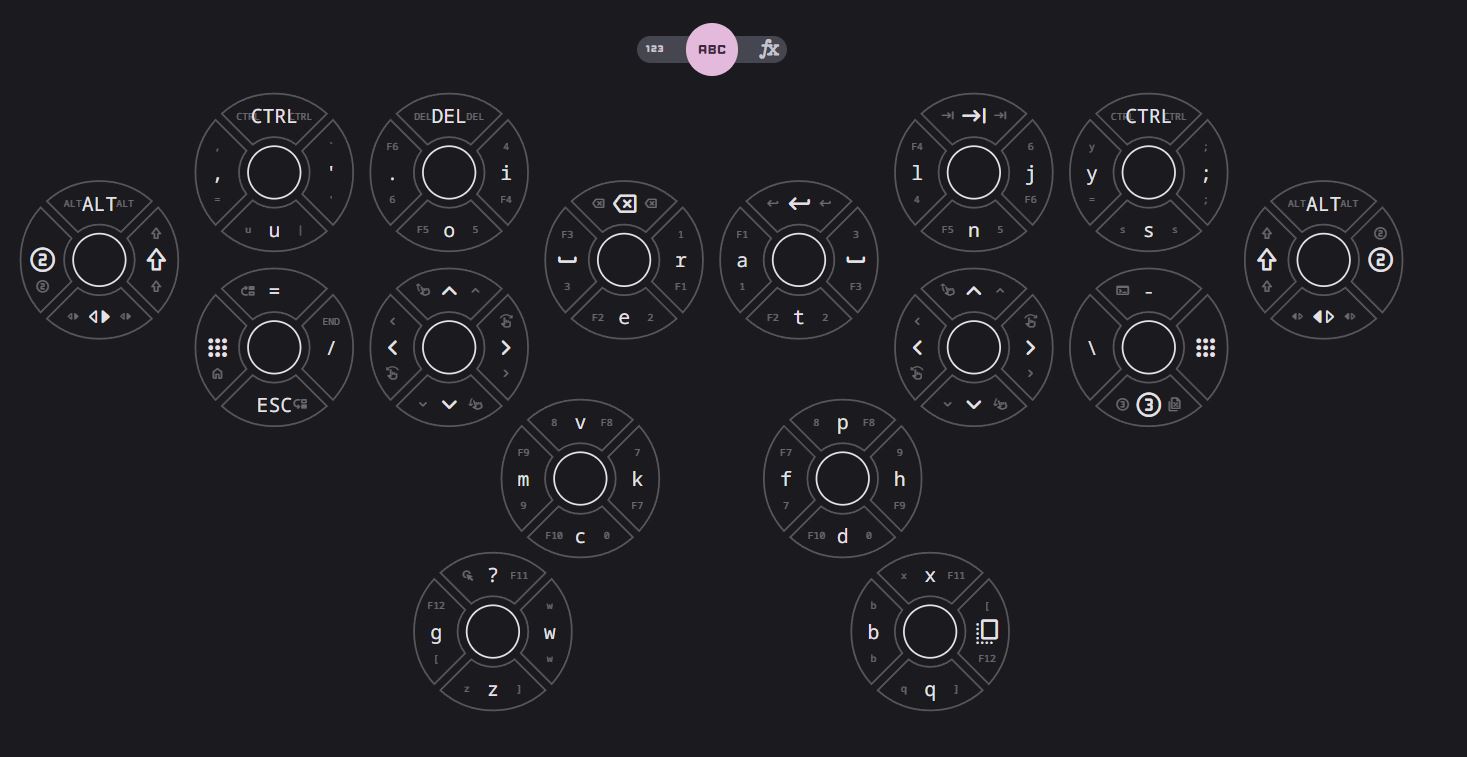
Warstwa A1 to główna warstwa, która jest aktywna domyślnie. Układ M4 English zawiera wszystkie 26 liter alfabetu angielskiego na warstwie A1, dzięki czemu masz dostęp do wszystkich liter bez konieczności przytrzymywania lub naciskania dodatkowych klawiszy. Urządzenie zawsze uruchamia się domyślnie w warstwie A1.
Chociaż domyślnie aktywna na digitizerach jest warstwa A1, możesz przypisać klawisz dostępu do warstwy A1 (o nazwie „Primary Keymap (Left)” lub „Primary Keymap (Right)”) w Device Manager.
Informacja
Przypisanie klawisza dostępu do warstwy A1 jest zbędne, chyba że skonfigurujesz urządzenie do przełączania między warstwami zamiast ich przesuwania.
Warstwa A2
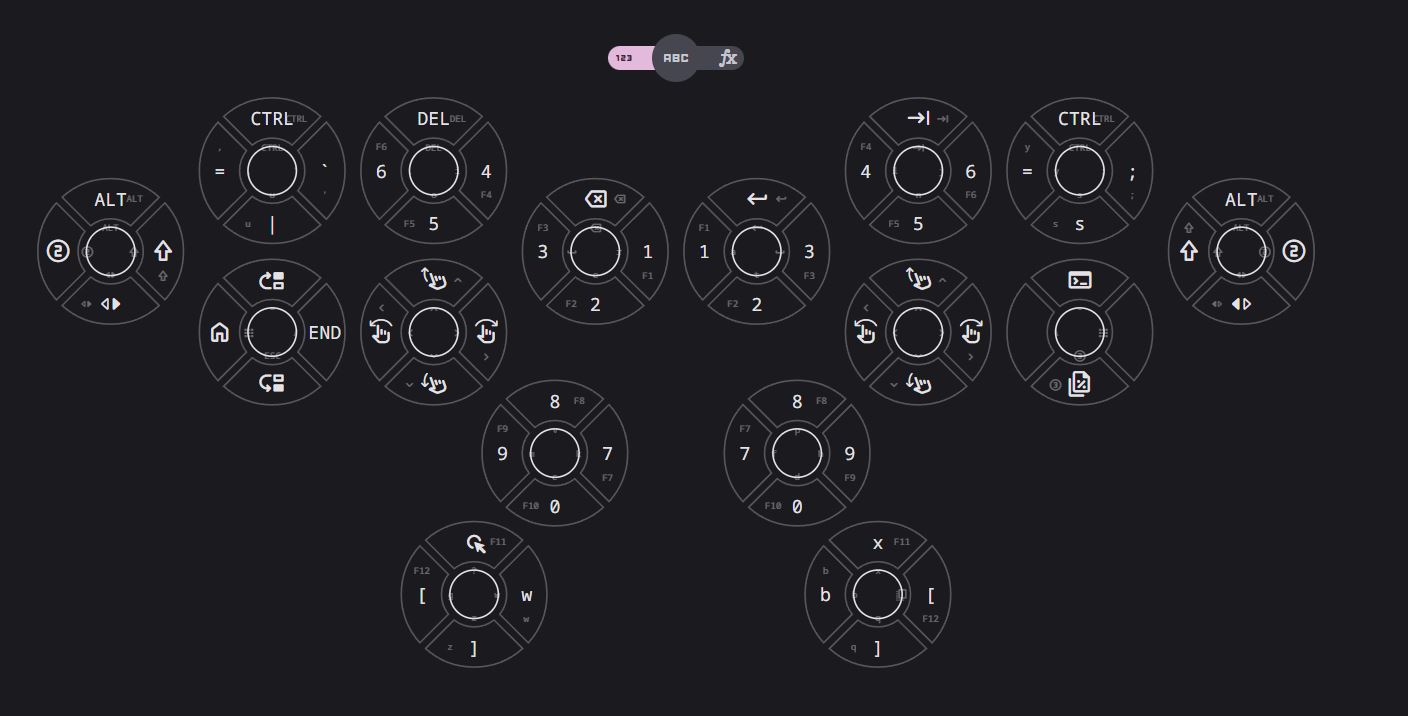
Warstwa A2, czasami nazywana „warstwą numeryczną”, jest dostępna za pomocą klawisza dostępu do A2. Na powyższej grafice oznaczono ją jako „num-shift”. W Device Manager klawisz ten ma nazwę „Numeric Layer (Left)” oraz „Numeric Layer (Right)”, osobno dla każdego digitizera.
Domyślnie warstwa A2 jest dostępna poprzez naciśnięcie i przytrzymanie dowolnego z małych palców na zewnątrz, tj. w lewo (zachód) na lewym małym palcu lub w prawo (wschód) na prawym małym palcu. Nie musisz przytrzymywać obu — wystarczy jeden.
Każdy klawisz dostępny na warstwie A2 może być aktywowany poprzez naciśnięcie i przytrzymanie klawisza dostępu do warstwy A2 razem z docelowym klawiszem. Nie musisz ich akordować; wystarczy, że klawisz dostępu do A2 jest wciśnięty w momencie naciśnięcia klawisza docelowego.
Informacja
PRZYKŁAD: Na układzie M4 English możesz uzyskać cyfrę 4, przytrzymując prawy mały palec na wschód
oraz lewy środkowy palec na wschód.
Warstwa A3
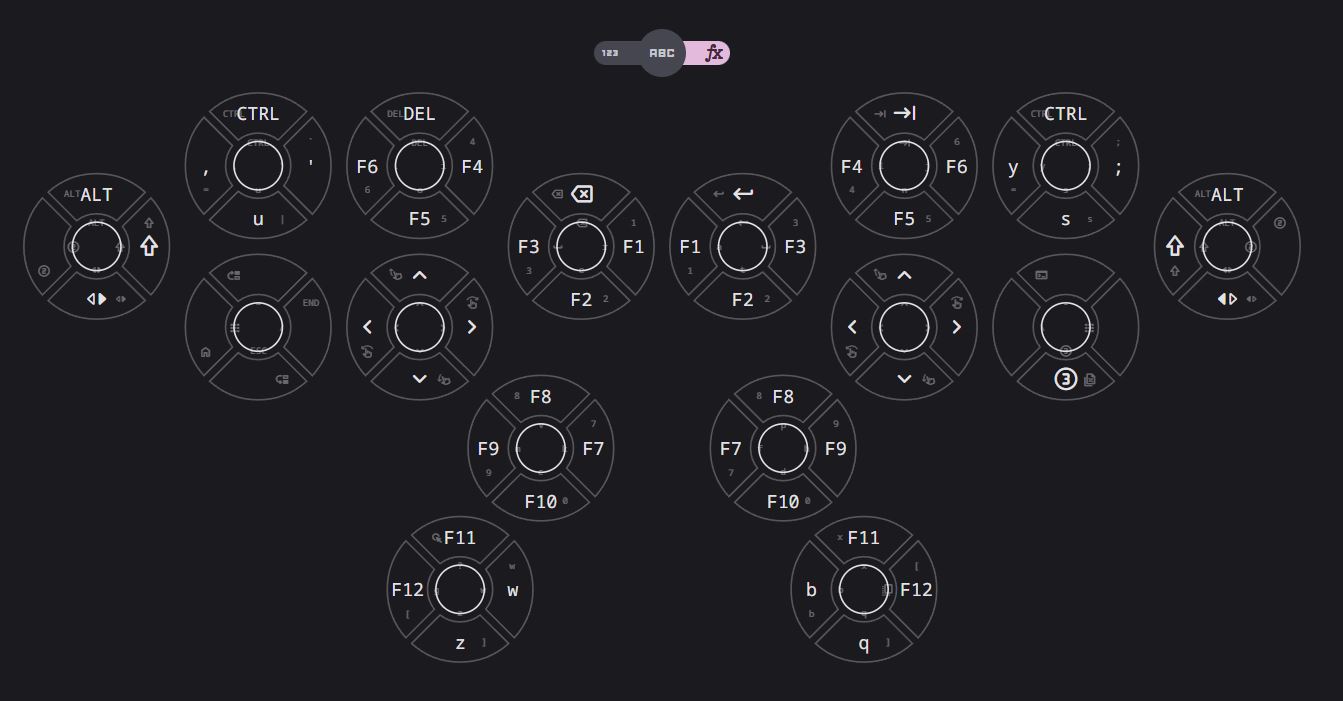
Warstwa A3, czasami nazywana „warstwą funkcyjną”, jest dostępna za pomocą klawisza dostępu do A3. Klawisz ten nie jest widoczny na powyższej grafice, a dostęp do niego uzyskuje się poprzez [INFO]. W Device Manager klawisz ten nosi nazwę „Function Layer (Left)” i „Function Layer (Right)”, po jednym dla każdego digitizera.
Domyślnie warstwa A3 jest dostępna poprzez [INFO]. Nie musisz przytrzymywać obu klawiszy jednocześnie, aby uzyskać dostęp do warstwy A3. Każdy klawisz na warstwie A3 może być aktywowany poprzez naciśnięcie i przytrzymanie klawisza dostępu do A3 oraz docelowego klawisza. Nie trzeba akordować tych klawiszy; wystarczy, że klawisz dostępu do A3 jest przytrzymywany podczas naciskania klawisza docelowego.
Informacja
PRZYKŁAD: Na układzie M4 English możesz uzyskać klawisz F1, naciskając i przytrzymując [INFO], a następnie
dodając literę a lub r (miejsce odpowiadające cyfrze 1 w domyślnym układzie).
Modyfikator Shift
Lista akcji dla klawisza Shift
Ponad trzema wspomnianymi warstwami, klawisz Shift, który jest modyfikatorem, umożliwia dostęp do dodatkowych znaków. Klawisz Shift działa dokładnie tak samo, jak na tradycyjnej klawiaturze. Pozwala na wpisywanie wielkich liter oraz dostęp do symboli przypisanych do cyfr. Działa na każdym klawiszu w każdej warstwie, podobnie jak inne modyfikatory (takie jak Ctrl i Alt). Wyjście modyfikatora Shift jest obecnie kontrolowane przez system operacyjny, do którego podłączony jest Forge, i nie jest możliwe dostosowywanie ich w urządzeniu.
Na powyższej grafice klawisz Shift oznaczono jako „Shift”. W Device Manager klawisz ten nosi nazwę „Shift Keyboard Modifier (Left)” oraz „Shift Keyboard Modifier (Right)” — po jednym dla każdego digitizera.
Domyślnie dostęp do Shift uzyskuje się poprzez przytrzymanie dowolnego z małych palców do wewnątrz, tj. wschód na lewym małym palcu lub zachód na prawym małym palcu. Nie trzeba przytrzymywać obu, wystarczy jeden. Każdy klawisz wymagający modyfikatora Shift może być aktywowany poprzez naciśnięcie i przytrzymanie klawisza Shift oraz docelowego klawisza. Nie trzeba ich akordować; wystarczy przytrzymać Shift podczas naciskania klawisza docelowego.
Informacja
PRZYKŁAD: Na układzie M4 English możesz wpisać wielką literę A, naciskając i przytrzymując
lewy mały palec na wschód oraz prawy palec wskazujący na zachód.
Na układzie M4 English możesz uzyskać symbol @, naciskając i przytrzymując oba małe palce na
wschód oraz lewy palec wskazujący na południe.
Konfigurowalność
Układ Master Forge jest konfigurowalny, co oznacza, że możesz przypisać na nowo niemal wszystkie klawisze. Chociaż układ M4 English został zoptymalizowany do pisania po angielsku za pomocą wpisywania akordowego oraz akordowania, niektórzy użytkownicy mogą zdecydować się na przypisanie układu urządzenia, aby lepiej dostosować go do własnych potrzeb. Szczegółowe wyjaśnienie sposobu działania przypisywania klawiszy oraz jak przypisać je na nowo znajdziesz w sekcji remapping.
Konfiguracje Master Forge
Kiedy Master Forge został zaprezentowany w listopadzie 2023 roku, CharaChorder rozpoczęło przyjmowanie zamówień w przedsprzedaży, oferując wszystkim ten sam zestaw. We wrześniu 2024 roku CharaChorder przeprowadziło kampanię Kickstarter dla Master Forge, trwającą 5 tygodni, oferując trzy różne pakiety, każdy z inną konfiguracją. Po zakończeniu kampanii Kickstarter Master Forge trafił do sprzedaży w systemie zamówień oczekujących na stronie Forge. W poniższej sekcji przedstawiono, co zawierały poszczególne 5 pakietów.
Zamówienia na stronie Forge
Master Forge został ogłoszony na dorocznym ChorderCon w 2023 roku organizowanym przez CharaChorder. Został zaprezentowany razem z marką Forge i innymi produktami Forge, takimi jak Coder’s Forge i Gamer’s Forge. Po gwałtownym wzroście liczby zamówień na Master Forge, nadano mu priorytet rozwojowy. Każde zamówienie na Master Forge złożone między listopadem 2023 roku a początkiem sierpnia 2024 roku zawierało:
Jedną (1) nakładkę Ergo
Dwie (2) nakładki Forge Trackball
Jeden (1) Forge Cleat
Jedno (1) narzędzie imbusowe M3
Jedną (1) podkładkę biurkową Original Backer
Informacja
Na dzień marca 2025 roku nakładka Forge Trackball nie zakończyła jeszcze rozwoju. W związku z tym niektóre zamówienia przedsprzedażowe oraz wspierający na Kickstarterze mogą nie otrzymać swoich nakładek trackball wraz z Master Forge. Zostaną one wysłane w późniejszym terminie.
Zamówienia Kickstarter
Kampania Kickstarter dla Master Forge rozpoczęła się 27 sierpnia 2024 roku i zakończyła 7 października 2024 roku. Pakiety oferowane na Kickstarterze podzielono na trzy: Basic, Premium i Super.
Basic
Pakiet Basic na Kickstarterze zawierał następujące elementy:
Jedno (1) narzędzie imbusowe M3
Nieograniczony dostęp do Forge CAD
Super
Pakiet Super na Kickstarterze zawierał następujące elementy:
Jedną (1) nakładkę Forge Trackball
Jedną (1) podkładkę biurkową „Original Backer”
Jedno (1) narzędzie imbusowe M3
Jedną (1) nakładkę Forge Cleat
Cztery (4) zestawy nakładek Ergo
Nieograniczony dostęp do Forge CAD
Członkostwo VIP dożywotnio
Wpisanie do GTM Immortalization
Egzoszkielet digitizera podpisany przez Riley’a Keena, założyciela i CEO CharaChorder
Po Kickstarterze
Po zakończeniu kampanii Kickstarter Master Forge został udostępniony do zamówień w przedsprzedaży na stronie Forge. Zamówienia złożone na stronie Forge od października 2024 roku zawierały: