Menu Tekstu Generowanego (GTM)
CharaChorder GTM [ >K<eyboard || >M<ouse || >C<hording || >D<isplay || >R<esources ]
Menu Tekstu Generowanego, znane pod skrótem GTM, to wbudowane, tekstowe menu, do którego można uzyskać dostęp wszędzie tam, gdzie można pisać. Za jego pomocą możemy modyfikować ustawienia CCOS, w tym m.in.: tolerancje akordowania, prędkości myszy oraz informacje zwrotne w czasie rzeczywistym, a także inne ustawienia i funkcje — bez potrzeby używania oprogramowania. Jest to podstawowa funkcja CCOS, którą warto opanować, aby dostosować urządzenie do własnych potrzeb.
Zauważysz, że niektóre ustawienia mają osobne wartości dla naciśnięcia i zwolnienia. Wynika to z faktu, że CCOS odczytuje stan przełączników w dwóch różnych momentach: gdy są naciskane oraz gdy są zwalniane. Zaprojektowaliśmy CCOS tak, aby umożliwiał konfigurację ustawień dla każdego z tych „zdarzeń” oddzielnie, dla maksymalnej możliwości dostosowania. Intuicyjnie, każde ustawienie związane z naciśnięciem, takie jak debounce press, wpływa na sposób, w jaki CCOS odczytuje przełącznik w momencie jego naciśnięcia w dowolnym kierunku. Analogicznie, ustawienia zwolnienia, takie jak debounce release, wpływają na sposób, w jaki CCOS odczytuje przełącznik w momencie jego zwolnienia, czyli odpuszczenia naciśnięcia w dowolnym kierunku.
Informacja
Chociaż możesz konfigurować ustawienia CCOS wszędzie tam, gdzie możesz pisać za pomocą GTM, możesz je również edytować w CharaChorder Device Manager.
Ostrzeżenie
Należy pamiętać, że aktualizacja urządzenia CCOS może zresetować ustawienia GTM do wartości domyślnych. Upewnij się, że posiadasz kopię zapasową ustawień GTM przed aktualizacją urządzenia CCOS. Instrukcje dotyczące przywracania kopii zapasowych znajdują się w sekcji Przywracanie z kopii zapasowej.
Jak uzyskać dostęp do GTM
Najpierw przesuń kursor do dowolnego obszaru, w którym możesz pisać. Dla najlepszych rezultatów zalecamy wybrać takie pole tekstowe, które nie formatuje automatycznie tekstu, ponieważ niektóre klawisze wykorzystywane przez GTM mogą wywoływać niepożądane formatowanie. Zalecamy użycie prostego edytora tekstu, takiego jak Notepad. Należy jednak pamiętać, że w Notepadzie systemu Windows mogą występować problemy z wyświetlaniem GTM na komputerach z Windows 11.
Skorzystaj z poniższej tabeli, aby dowiedzieć się, jak wywołać GTM na swoim urządzeniu CCOS. Należy pamiętać, że wywołanie GTM wymaga wykonania akcji „akordowania”.
Urządzenie |
Jak uzyskać dostęp |
|---|---|
CharaChorder One |
Akorduj oba małe palce na północ (klawisze |
CharaChorder Lite |
Akorduj |
CharaChorder X |
Akorduj |
CharaChorder Engine |
Akorduj |
Jak poruszać się po GTM
GTM posiada różne podmenu, które nazywamy „stronami”. Każda „strona” GTM zawiera różne opcje, które mogą umożliwiać dostosowanie konkretnego ustawienia lub przenosić do kolejnego podmenu.
Po wykonaniu akordu wywołującego menu, CCOS wypisze na ekranie menu i dostępne opcje. Będzie to wyglądać w następujący sposób:
CharaChorder GTM [ >K<eyboard || >M<ouse || >C<hording || >D<isplay || >R<esources ]
Nawigacja po tym menu opiera się na naciskaniu liter. W powyższym przykładzie, aby wybrać żądane podmenu,
należy nacisnąć literę znajdującą się w nawiasach kątowych (na przykład: >K<) na swoim urządzeniu
CCOS. W powyższym przykładzie należy nacisnąć K dla Klawiatury, M dla Myszy, A
dla Akordowania, W dla Wyświetlania oraz Z dla Zasobów.
Aby wrócić do poprzedniego menu, naciśnij strzałkę w lewo. Aby w dowolnym momencie opuścić GTM, naciśnij
ESC. Wyjście z GTM za pomocą ESC spowoduje zapisanie wprowadzonych zmian. Możesz także potwierdzić
zmiany, naciskając ENTER.
W niektórych podmenu pojawią się wartości liczbowe. Aby je zwiększać lub zmniejszać, możesz używać klawiszy strzałek góra/dół na swoim urządzeniu CCOS.
CharaChorder > Chording > Press Tolerance [ Use up/down arrow keys to adjust: 25ms ]
Dostępne menu
Menu |
Opis |
|---|---|
Ustawienia związane z obsługą wprowadzania znaków na urządzeniu |
|
Ustawienia związane z obsługą funkcji myszy na urządzeniu |
|
Ustawienia związane z akordowaniem na urządzeniu |
|
Ustawienia dotyczące wersji urządzenia i innych tekstów CCOS |
|
Menu zasobów, głównie linki |
Klawiatura
W tym menu możesz modyfikować ustawienia dotyczące sposobu, w jaki Twoje urządzenie CCOS współpracuje z komputerem.
Częstotliwość skanowania
Path: GTM > Keyboard > Scan Rate
Częstotliwość skanowania, czasami nazywana „czasem skanowania klawiszy”, odnosi się do częstotliwości, z jaką urządzenie sprawdza stan klawiszy wejściowych. Dla odniesienia: 5 ms odpowiada 200 Hz, co oznacza, że CCOS sprawdza pozycję klawiszy co 5 milisekund, czyli 200 razy na sekundę. Niższa wartość zwykle jest lepsza, ponieważ zwiększa responsywność CCOS, choć przy niskich wartościach różnice są zazwyczaj minimalne. W GTM to ustawienie jest regulowane w jednostkach milisekund (ms).
Domyślne wartości częstotliwości skanowania dla różnych urządzeń CharaChorder przedstawiono w poniższej tabeli:
Urządzenie |
Wartość domyślna |
Min. wartość |
Max. wartość |
Przyrosty |
|---|---|---|---|---|
CharaChorder One |
2 ms |
0 ms |
20 ms |
1 ms |
CharaChorder Lite |
2 ms |
0 ms |
20 ms |
1 ms |
CharaChorder X |
2 ms |
0 ms |
20 ms |
1 ms |
Odbijanie (naciśnięcie)
Path: GTM > Keyboard > Debounce Press
Ustawienie odbijania (naciśnięcie) odnosi się do przedziału czasowego (mierzonego w milisekundach), w którym CCOS odfiltrowuje powtórne aktywacje klawisza podczas zdarzenia naciśnięcia. Innymi słowy, wszelkie powtórne aktywacje w danym przedziale czasu będą liczone jako jedno naciśnięcie.
Należy dostosować to ustawienie, jeśli podczas pisania pojawiają się niezamierzone podwójne znaki. Zwiększenie tej wartości zmniejszy prawdopodobieństwo pojawienia się niechcianych podwójnych znaków, ponieważ nakazuje CCOS poczekać dłużej przed przyjęciem kolejnego naciśnięcia w tym samym kierunku przełącznika. Jednak ustawienie tej wartości zbyt wysoko może spowodować problemy z odczytywaniem zamierzonych podwójnych naciśnięć, dlatego zaleca się testowanie różnych wartości małymi krokami. Ustawienie to powinno być dostosowywane razem z parametrem odbicia (zwolnienia).
Domyślne wartości odbijania (naciśnięcie) dla różnych urządzeń CharaChorder przedstawiono w tabeli:
Urządzenie |
Wartość domyślna |
Min. wartość |
Max. wartość |
Przyrosty |
|---|---|---|---|---|
CharaChorder One |
7 ms |
0 ms |
100 ms |
1 ms |
CharaChorder Lite |
12 ms |
0 ms |
100 ms |
1 ms |
CharaChorder X |
1 ms |
0 ms |
100 ms |
1 ms |
Odbijanie (zwolnienie)
Path: GTM > Keyboard > Debounce Release
Ustawienie odbijania (zwolnienie) odnosi się do przedziału czasowego (mierzonego w milisekundach), w którym CCOS odfiltrowuje powtórne aktywacje klawisza podczas zdarzenia zwolnienia. Innymi słowy, wszelkie powtórne aktywacje w danym przedziale czasu będą liczone jako jedno zwolnienie.
Należy dostosować to ustawienie, jeśli podczas pisania pojawiają się niezamierzone podwójne znaki. Zwiększenie tej wartości zmniejszy prawdopodobieństwo pojawienia się niechcianych podwójnych znaków, ponieważ nakazuje CCOS poczekać dłużej przed przyjęciem kolejnego zwolnienia w tym samym kierunku przełącznika. Jednak ustawienie tej wartości zbyt wysoko może spowodować problemy z odczytywaniem zamierzonych podwójnych zwolnień, dlatego zaleca się testowanie różnych wartości małymi krokami. Ustawienie to powinno być dostosowywane razem z parametrem odbicia (naciśnięcia).
Domyślne wartości odbijania (zwolnienie) dla różnych urządzeń CharaChorder przedstawiono w tabeli:
Urządzenie |
Wartość domyślna |
Min. wartość |
Max. wartość |
Przyrosty |
|---|---|---|---|---|
CharaChorder One |
7 ms |
0 ms |
100 ms |
1 ms |
CharaChorder Lite |
12 ms |
0 ms |
100 ms |
1 ms |
CharaChorder X |
1 ms |
0 ms |
100 ms |
1 ms |
Opóźnienie naciśnięcia klawisza
Path: GTM > Keyboard > Keystroke Delay
To ustawienie dodaje niewielkie opóźnienie do wprowadzania naciśnięć klawiszy. Jest mierzone w mikrosekundach (μs) i domyślnie jest bardzo małe.
Powinieneś zwiększyć tę wartość, jeśli Twój komputer nie przyjmuje wszystkich znaków wysyłanych przez Twoje urządzenie, na przykład podczas korzystania z GTM. Jeśli występuje taki problem, Twoje GTM może wyglądać dziwnie, z brakującymi fragmentami lub znakami.
Jeśli masz szybszy komputer, możesz zmniejszyć tę wartość, aby akordowanie i GTM działały szybciej i bardziej responsywnie.
Wartość ta jest regulowana w przyrostach po 40 μs. Domyślne wartości opóźnienia naciśnięcia klawisza dla różnych urządzeń CharaChorder przedstawiono w tabeli:
Urządzenie |
Wartość domyślna |
Min. wartość |
Max. wartość |
Przyrosty |
|---|---|---|---|---|
CharaChorder One |
480 μs |
0 μs |
10200 μs |
40 μs |
CharaChorder Lite |
480 μs |
0 μs |
10200 μs |
40 μs |
CharaChorder X |
480 μs |
0 μs |
10200 μs |
40 μs |
Capslock
Path: GTM > Keyboard > Capslock
To ustawienie działa podobnie do funkcji Capslock na komputerze: przełącza stan wielkich liter. Gdy jest włączone, wszystkie litery wprowadzane przez urządzenie CCOS będą pisane wielkimi literami. Gdy jest wyłączone, wszystkie litery będą pisane małymi literami.
System operacyjny
Path: GTM > Keyboard > Operating System
To ustawienie odnosi się do systemu operacyjnego komputera, do którego podłączone jest Twoje urządzenie. Ponieważ układy klawiszy na różnych systemach operacyjnych mogą się różnić, możesz skonfigurować swoje urządzenie CCOS tak, aby odpowiadało Twojemu systemowi.
Obecnie w CCOS możesz wybrać pomiędzy Windows, Mac, Linux, iOS lub Android.
Celem tego ustawienia jest zapewnienie dokładniejszego mapowania klawiszy. Dlatego zaleca się ustawienie wartości odpowiadającej systemowi operacyjnemu używanemu na komputerze, do którego podłączone jest Twoje urządzenie CCOS.
Urządzenie |
Domyślnie |
|---|---|
CharaChorder One |
Windows |
CharaChorder Lite |
Windows |
CharaChorder X |
Windows |
Ostrzeżenie
Na dzień grudnia 2023 roku to ustawienie nie wpływa na działanie urządzeń CCOS.
GUI-CTRL Soft Swap (tylko CharaChorder Lite)
Path: GTM > Keyboard > GUI-CTRL Soft Swap
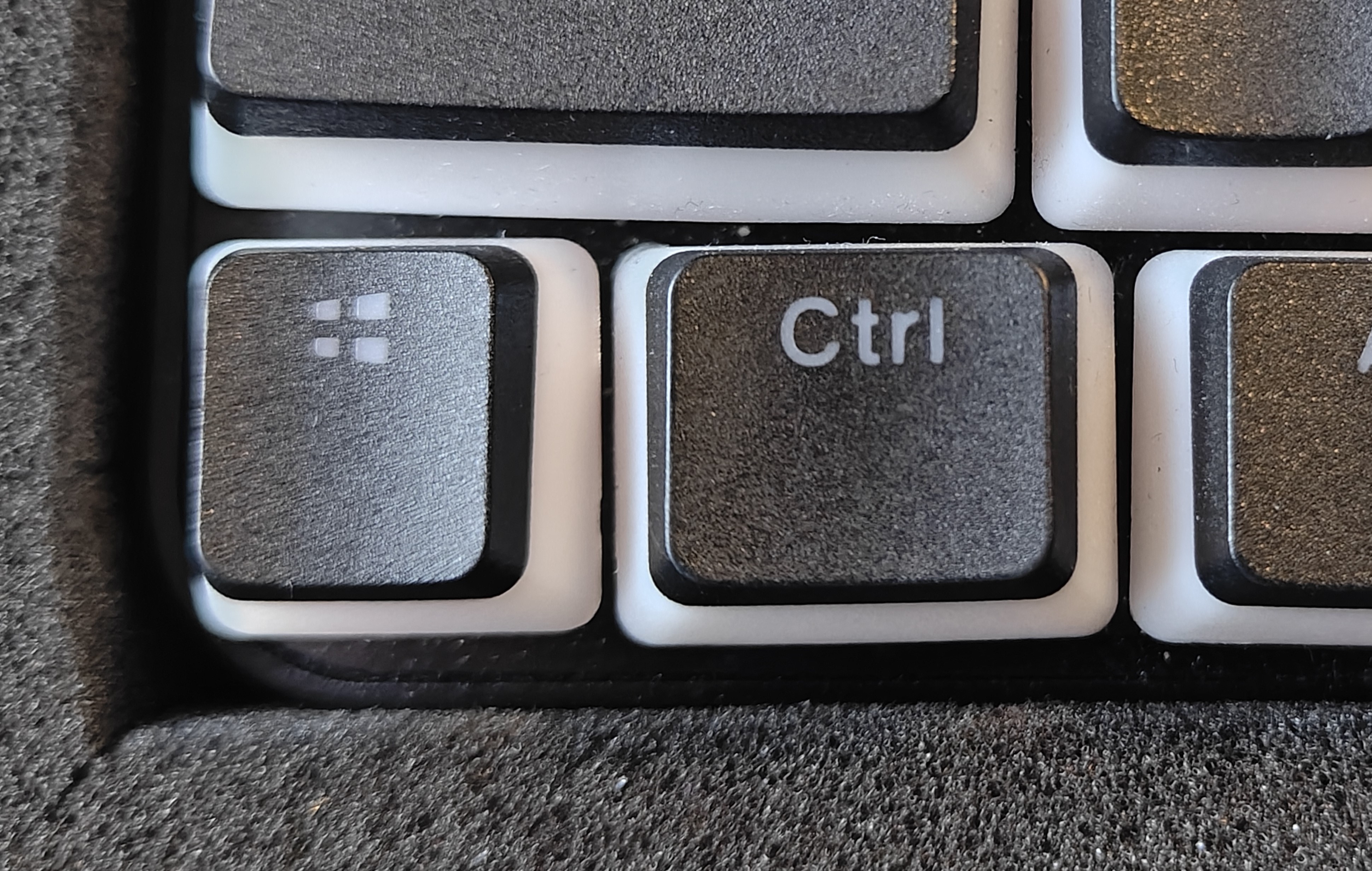
To ustawienie zamienia funkcje dwóch klawiszy w lewym dolnym rogu urządzenia CharaChorder Lite.
Tradycyjne klawiatury QWERTY mają klawisz CTRL w lewym dolnym rogu, a obok niego klawisz GUI
(Command na Macu, Windows na Windowsie, Super na Linuksie itd.). Domyślnie CharaChorder Lite ma te
klawisze zamienione miejscami, co dla niektórych użytkowników jest niewygodne i trudne do przyzwyczajenia.
Fabrycznie nowe urządzenie CharaChorder Lite ma klawisz GUI w lewym dolnym rogu, a CTRL po jego
prawej stronie.
Za pomocą tego ustawienia możesz zamienić te klawisze na poziomie CCOS, tak aby CTRL znajdował się
w lewym dolnym rogu.
Ustawienie to ma dwie opcje: GUI-CTRL oraz CTRL-GUI. Domyślnie ustawione jest GUI-CTRL.
Domyślne mapowanie klawiszy:
Mapowanie klawiszy po zamianie:
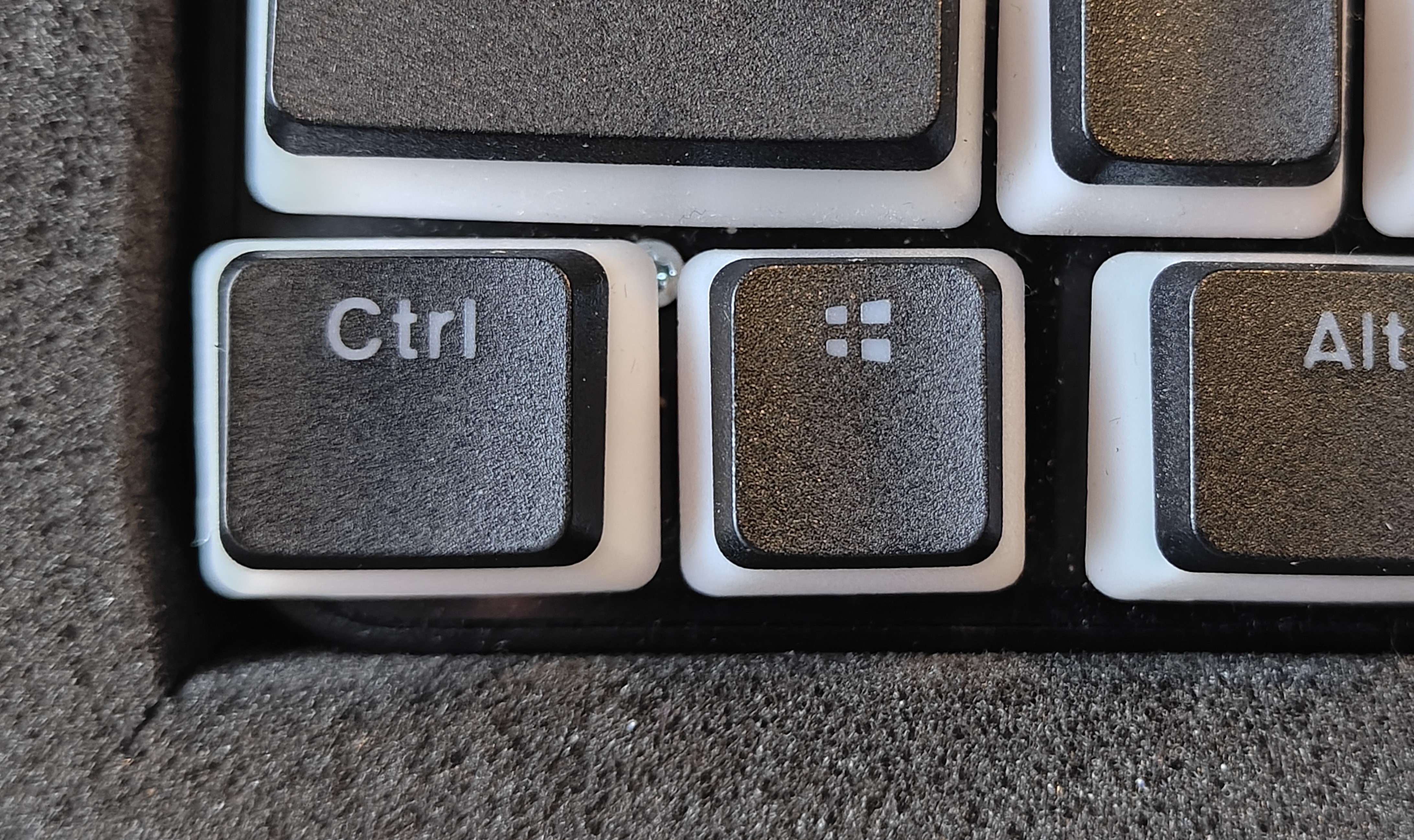
Użytkownicy przyzwyczajeni do tradycyjnego układu klawiatur będą chcieli skorzystać z tego ustawienia, aby nie musieć uczyć się nowego położenia tych klawiszy.
Mysz
CCOS umożliwia używanie urządzenia jako myszy, włącznie z funkcjami przewijania i poruszania kursorem. W tej sekcji omówione są ustawienia związane z funkcją myszy na urządzeniach CCOS.
Częstotliwość odpytywania
Path: GTM > Mouse > Poll Rate
Częstotliwość odpytywania (poll rate) to częstotliwość, z jaką dane z funkcji myszy w CharaChorder są wysyłane do podłączonego urządzenia. Innymi słowy — jak często pozycja kursora jest aktualizowana na komputerze. Zazwyczaj wyraża się ją w Hz (hercach); na przykład standardowa mysz gamingowa odświeża dane 1000 razy na sekundę (1000 Hz).
Jednak CCOS używa jednostki ms (milisekundy), która jest odwrotnością Hz. 1 ms odpowiada 1000 Hz, 2 ms to 500 Hz, a 1000 ms to 1 Hz.
Wyjaśnienie konwersji Hz na ms
W kontekście częstotliwości i okresu (czasu trwania cyklu) zależność jest odwrotna. Częstotliwość to liczba cykli na sekundę (Hz). Okres to czas trwania jednego cyklu (s). Wzór to:
Częstotliwość (Hz) = 1 / Okres (s), gdzie s = 1000 msPo przeliczeniu na milisekundy (ms) zależność pozostaje odwrotna. Na przykład częstotliwość 1000 Hz oznacza okres 1 ms (bo 1 s = 1000 ms). Im wyższa częstotliwość, tym krótszy okres (w ms).
Domyślne wartości dla każdego urządzenia przedstawiono w tabeli poniżej:
Urządzenie |
Domyślnie |
Min. wartość |
Max. wartość |
Przyrosty |
|---|---|---|---|---|
CharaChorder One |
20 ms |
0 ms |
100 ms |
1 ms (Hz) |
CharaChorder Lite |
20 ms |
0 ms |
100 ms |
1 ms (Hz) |
CharaChorder X |
20 ms |
0 ms |
100 ms |
1 ms (Hz) |
To ustawienie współpracuje z parametrami wolna prędkość i szybka prędkość. Oba — wolna prędkość oraz szybka prędkość — zależą od częstotliwości odpytywania.
Wolna prędkość
Path: GTM > Mouse > Slow Speed
Wolna prędkość aktywuje się, gdy używasz tylko jednego klawisza myszy w danym kierunku (w przeciwieństwie do używania dwóch klawiszy w tym samym kierunku). Zwiększenie tej wartości spowoduje szybsze przesuwanie wskaźnika CCOS.
To ustawienie współpracuje z parametrem częstotliwości odpytywania. Wyjaśnienie poniżej:
Wyjaśnienie prędkości myszy CCOS
Prędkość myszy określa szybkość przesuwania kursora w funkcji myszy CharaChorder. Kursor będzie przesuwał się o liczbę pikseli (px) wskazaną przez to ustawienie, pomnożoną przez częstotliwość odpytywania poll rate (wyrażoną w Hz).
Innymi słowy, jeśli prędkość ustawisz na 2 px, a poll rate wynosi 20 ms (~50 Hz), kursor CharaChorder przesunie się o 100 pikseli na sekundę (px/s). Wzór:
Prędkość (px) x poll rate (Hz) = liczba pikseli przesuwu na sekundę
Domyślne wartości dla każdego urządzenia przedstawiono w tabeli poniżej:
Urządzenie |
Domyślnie |
Min. wartość |
Max. wartość |
Przyrosty |
|---|---|---|---|---|
CharaChorder One |
5 px |
0 px |
250 px |
1 px |
CharaChorder Lite |
16 px |
0 px |
250 px |
1 px |
CharaChorder X |
16 px |
0 px |
250 px |
1 px |
Szybka prędkość
Path: GTM > Mouse > Fast Speed
Szybka prędkość aktywuje się, gdy używasz dwóch klawiszy myszy w tym samym kierunku (w przeciwieństwie do używania tylko jednego klawisza w danym kierunku). Zwiększenie tej wartości spowoduje szybsze przesuwanie wskaźnika CCOS.
To ustawienie współpracuje z parametrem częstotliwości odpytywania. Wyjaśnienie poniżej:
Wyjaśnienie prędkości myszy CCOS
Prędkość myszy określa szybkość przesuwania kursora w funkcji myszy CharaChorder. Kursor będzie przesuwał się o liczbę pikseli (px) wskazaną przez to ustawienie, pomnożoną przez częstotliwość odpytywania poll rate (wyrażoną w Hz).
Innymi słowy, jeśli prędkość ustawisz na 2 px, a poll rate wynosi 20 ms (~50 Hz), kursor CharaChorder przesunie się o 100 pikseli na sekundę (px/s). Wzór:
Prędkość (px) x poll rate (Hz) = liczba pikseli przesuwu na sekundę
Domyślne wartości dla każdego urządzenia przedstawiono w tabeli poniżej:
Urządzenie |
Domyślnie |
Min. wartość |
Max. wartość |
Przyrosty |
|---|---|---|---|---|
CharaChorder One |
25 px |
0 px |
250 px |
1 px |
CharaChorder Lite |
32 px |
0 px |
250 px |
1 px |
CharaChorder X |
32 px |
0 px |
250 px |
1 px |
Prędkość przewijania
Path: GTM > Mouse > Scroll Speed
Prędkość przewijania odnosi się do szybkości przewijania w urządzeniu CCOS.
Zwiększenie tej wartości spowoduje szybsze przewijanie przez urządzenie CCOS. To ustawienie współpracuje z parametrem częstotliwości odpytywania. Wyjaśnienie poniżej:
Wyjaśnienie prędkości myszy CCOS
Prędkość przewijania określa szybkość przewijania przez urządzenie CharaChorder. CCOS będzie przewijać o liczbę pikseli (px) wskazaną przez to ustawienie, pomnożoną przez częstotliwość odpytywania poll rate (wyrażoną w Hz).
Innymi słowy, jeśli prędkość ustawisz na 2 px, a poll rate wynosi 20 ms (~50 Hz), przewijanie CharaChorder nastąpi z prędkością 100 pikseli na sekundę (px/s). Wzór:
Prędkość (px) x poll rate (Hz) = liczba pikseli przewiniętych na sekundę
Domyślne wartości dla każdego urządzenia przedstawiono w tabeli poniżej:
Urządzenie |
Domyślnie |
Min. wartość |
Max. wartość |
Przyrosty |
|---|---|---|---|---|
CharaChorder One |
2 px |
0 px |
25 px |
1 px |
CharaChorder Lite |
2 px |
0 px |
25 px |
1 px |
CharaChorder X |
2 px |
0 px |
25 px |
1 px |
Tryb aktywny
Path: GTM > Mouse > Active Mode
Tryb aktywny przesuwa kursor myszy o jeden piksel mniej więcej co minutę (czas nie jest dokładnie określony). Ustawienie to może być użyte do zapobiegania przechodzeniu komputera w tryb uśpienia. Możesz wyłączyć to ustawienie, jeśli zauważysz, że aplikacje na komputerze blokują powiadomienia na urządzeniach mobilnych (na przykład w Discordzie lub Microsoft Teams).
Akordowanie
Urządzenia CCOS oferują możliwość akordowania. Poniższe ustawienia wpływają na działanie akordowania na urządzeniu.
Tryb tylko znaki
Path: GTM > Chording > Character Only Mode
To ustawienie jest przełącznikiem, który wyłącza funkcje akordowania na urządzeniach CCOS. Domyślnie jest wyłączone, ale można je włączyć w przypadku, gdy nie chcemy w ogóle korzystać z akordowania. Ustawienie to może być przydatne w sytuacjach, w których przypadkowe wywołanie akordów mogłoby przeszkadzać — na przykład podczas grania w gry.
Jeżeli Twoje urządzenie CCOS nagle przestanie reagować na akordy, warto sprawdzić, czy to ustawienie nie zostało przypadkiem włączone.
Tolerancja naciśnięcia
Path: GTM > Chording > Press Tolerance
Tolerancja naciśnięcia określa przedział czasowy, w którym akord może zostać wykonany, mierzony w milisekundach (ms). Licznik uruchamia się po pierwszym „naciśnięciu” pierwszego klawisza w akordzie i kończy, gdy naciśnięty zostanie ostatni klawisz akordu lub gdy czas tolerancji się skończy — w zależności, co nastąpi pierwsze.
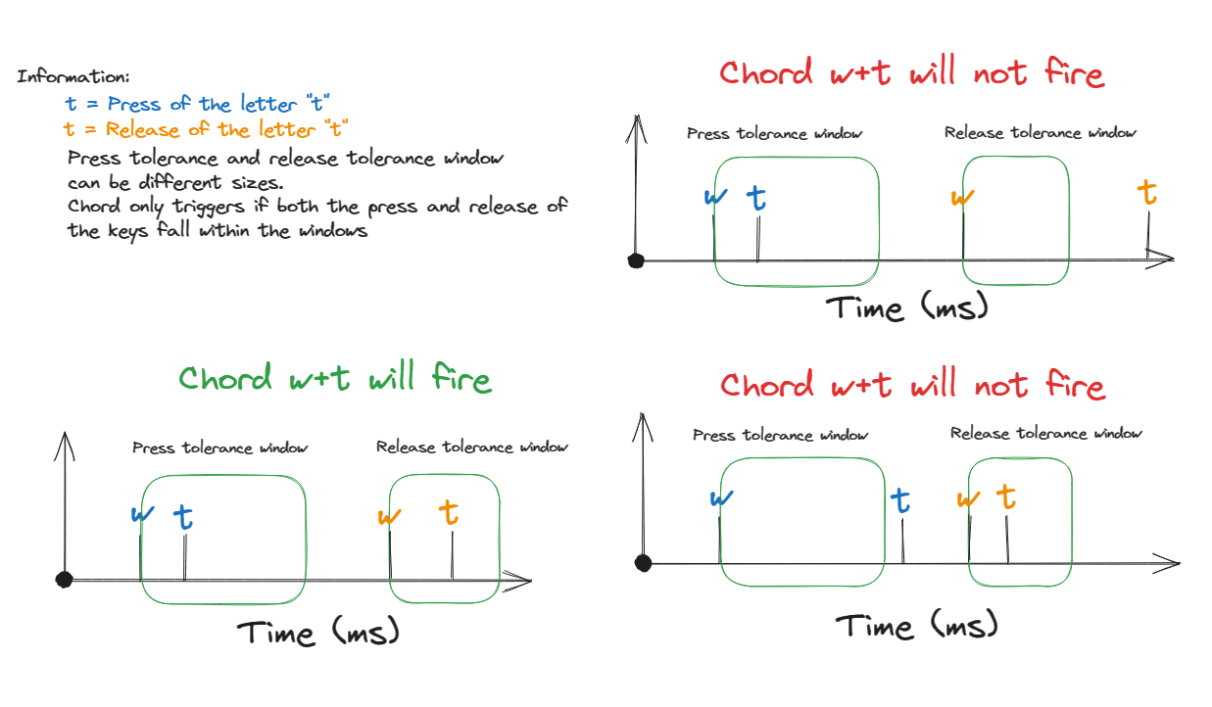
Mówiąc prosto: zwiększenie tolerancji naciśnięcia (często wykonywane razem ze zwiększeniem tolerancji zwolnienia) ułatwia wykonywanie akordów.
Informacja
Tolerancja naciśnięcia skaluje się (zwiększa) wraz z liczbą klawiszy w akordzie. Okno czasowe będzie większe przy 6-klawiszowym akordzie niż przy 3-klawiszowym. Oznacza to, że choć ustawisz konkretną wartość, w rzeczywistości będzie ona wydłużona w zależności od liczby klawiszy w akordzie.
Możesz zwiększyć to ustawienie, aby wydłużyć okno czasowe i ułatwić wykonywanie akordów.
Minusem ustawienia wyższych wartości jest możliwość przypadkowego wyzwalania akordów podczas zwykłego wprowadzania znaków. Dlatego, jeśli zauważasz przypadkowe uruchamianie akordów, warto obniżyć tę wartość oraz tolerancję zwolnienia.
Domyślne wartości dla każdego urządzenia przedstawiono w tabeli:
Urządzenie |
Domyślnie |
Min. wartość |
Max. wartość |
Przyrosty |
|---|---|---|---|---|
CharaChorder One |
25 ms |
0 ms |
150 ms |
1 ms |
CharaChorder Lite |
25 ms |
0 ms |
150 ms |
1 ms |
CharaChorder X |
25 ms |
0 ms |
150 ms |
1 ms |
Tolerancja zwolnienia
Path: GTM > Chording > Release Tolerance
Tolerancja zwolnienia odnosi się do przedziału czasowego, w którym akord może zostać wykonany, mierzony w milisekundach (ms). Licznik uruchamia się w momencie pierwszego „zwolnienia” któregokolwiek klawisza w akordzie i kończy, gdy akord zostanie w pełni wykonany lub gdy czas tolerancji się skończy — w zależności co nastąpi pierwsze.
Mówiąc prosto: zwiększenie tolerancji zwolnienia (często wykonywane razem ze zwiększeniem tolerancji naciśnięcia) ułatwia wykonywanie akordów.
Informacja
Tolerancja naciśnięcia skaluje się (zwiększa) wraz z liczbą klawiszy w akordzie. Okno czasowe będzie większe przy 6-klawiszowym akordzie niż przy 3-klawiszowym. Oznacza to, że choć ustawisz konkretną wartość, w rzeczywistości będzie ona wydłużona w zależności od liczby klawiszy w akordzie.
Możesz zwiększyć to ustawienie, aby wydłużyć okno czasowe i ułatwić wykonywanie akordów.
Minusem ustawienia wyższych wartości jest możliwość przypadkowego wyzwalania akordów podczas zwykłego wprowadzania znaków. Dlatego, jeśli zauważasz przypadkowe uruchamianie akordów, warto obniżyć tę wartość oraz tolerancję naciśnięcia.
Domyślne wartości dla każdego urządzenia przedstawiono w tabeli:
Urządzenie |
Domyślnie |
Min. wartość |
Max. wartość |
Przyrosty |
|---|---|---|---|---|
CharaChorder One |
18 ms |
0 ms |
150 ms |
1 ms |
CharaChorder Lite |
18 ms |
0 ms |
150 ms |
1 ms |
CharaChorder X |
18 ms |
0 ms |
150 ms |
1 ms |
Timeout
Path: GTM > Chording > Timeout
To ustawienie określa, jak długo CCOS liczy czas w celu zastąpienia znaków, które poprzedzają akord.
Urządzenia CCOS posiadają działający licznik czasu, który uruchamia się po każdym wprowadzeniu pojedynczego znaku w trybie klasycznego wprowadzania znaków (chentry — wprowadzanie znak po znaku). Ten licznik kontroluje, czy następny wykonany akord usunie poprzedzające znaki.
Ta funkcja pozwala użytkownikom na poprawienie błędnie wykonanego akordu — wystarczy szybko wykonać poprawny akord bez potrzeby ręcznego kasowania błędnych znaków. W efekcie timeout automatycznie usuwa wszystkie poprzedzające znaki (aż do ostatniego znaku przerywającego) i zastępuje je właściwym akordem.
Możesz ustawić tę wartość w zakresie od 0,0 sekundy (s) do 25,0 sekund (s), dostosowując ją do własnego stylu akordowania.
Ostrzeżenie
Ustawienie tej wartości na 0,0 s spowoduje, że akordy nie będą działały w ogóle. Będą się aktywować, ale nie usuną automatycznie wejść akordu.
Domyślne wartości dla każdego urządzenia przedstawiono w tabeli:
Urządzenie |
Domyślnie |
Min. wartość |
Max. wartość |
Przyrosty |
|---|---|---|---|---|
CharaChorder One |
4 s |
0 s |
25 s |
0.1 s |
CharaChorder Lite |
4 s |
0 s |
25 s |
0.1 s |
CharaChorder X |
4 s |
0 s |
25 s |
0.1 s |
Akordowanie natychmiastowe
Path: GTM > Chording > Spurring
Tryb wyłącznie akordowy, w którym urządzenie wyprowadza akordy już w momencie naciśnięcia klawiszy, zamiast czekać na naciśnięcie i zwolnienie. W trybie akordowania natychmiastowego możesz naciskać klawisze akordu pojedynczo z dużo dłuższym czasem oczekiwania, co czyni go użytecznym dla osób chcących ćwiczyć akordowanie bez konieczności przejmowania się dokładnym czasem.
Akordowanie natychmiastowe umożliwia także przechodzenie z jednego akordu do następnego bez całkowitego zwalniania wszystkich klawiszy. Może to znacząco zwiększyć szybkość akordowania, jednak kosztem elastyczności wprowadzania pojedynczych znaków. Przy odpowiednio przygotowanej bibliotece akordów, tryb ten pozwala na maksymalne zwiększenie szybkości pisania.
Akordowanie natychmiastowe — Włącz/Wyłącz
Path: GTM > Chording > Character Only Mode > Spurring Timeout
To ustawienie przełącza tryb akordowania natychmiastowego WŁĄCZONY lub WYŁĄCZONY.
Limit czasu akordowania natychmiastowego
Path: GTM > Chording > Spurring > Spurring Timeout
Określa czas bezczynności, po którym urządzenie powróci do standardowego trybu akordowania/znakowego (czyli wyłącza tryb akordowania natychmiastowego).
Domyślne wartości dla każdego urządzenia przedstawiono w tabeli:
Urządzenie |
Domyślnie |
Min. wartość |
Max. wartość |
Przyrosty |
|---|---|---|---|---|
CharaChorder One |
240 s |
0 s |
250 s |
1 s |
CharaChorder Lite |
240 s |
0 s |
250 s |
1 s |
CharaChorder X |
240 s |
0 s |
250 s |
1 s |
Arpeggiacja
Path: GTM > Chording > Arpeggiate
Arpeggiacje to działania czasowe, które mogą modyfikować akord po jego wykonaniu. Prostym przykładem jest zastosowanie modyfikatorów akordów po wykonaniu akordu. Możesz przeczytać więcej w sekcji o modyfikatorach akordów.
Gdy arpeggiacje są włączone, możesz np. wykonać akord dla słowa run, a następnie, w ramach
okna czasowego arpeggiacji, nacisnąć modyfikator
czasu przeszłego, aby przekształcić słowo w wariant czasu przeszłego — w języku angielskim: ran.
Arpeggiacja — Włącz/Wyłącz
Path: GTM > Chording > Arpeggiate > Arpeggiate On/Off
To ustawienie pozwala włączyć lub wyłączyć funkcję arpeggiacji.
Niektórzy użytkownicy nie przepadają za arpeggiacją, ponieważ przy bardzo szybkiej pracy może prowadzić do niezamierzonych modyfikacji.
Limit czasu arpeggiacji
Path: GTM > Chording > Arpeggiate > Arpeggiate Timeout
Limit czasu arpeggiacji to okno czasowe po wykonaniu akordu, w którym CCOS oczekuje na wykonanie arpeggiacji. Po upływie tego czasu CCOS PRZESTAJE modyfikować wcześniejszy akord.
Typowym problemem, na jaki mogą natrafić użytkownicy przy włączonej arpeggiacji, jest to, że klawisz Shift modyfikuje poprzedni akord zamiast wpływać na następny znak. Z tego powodu niektórzy użytkownicy zmniejszają limit czasu arpeggiacji do bardzo małych wartości, aby ograniczyć ryzyko takich niezamierzonych modyfikacji.
Wyświetlanie
W tej sekcji znajdziesz ustawienia dotyczące sposobu, w jaki CharaChorder wyświetla określone informacje.
Wersja
Path: GTM > Display > Version
Chociaż nie jest to ustawienie, które można modyfikować, stanowi przydatną informację tekstową pokazującą wersję CCOS, na której aktualnie działa Twoje urządzenie CharaChorder. Możesz w ten sposób szybko sprawdzić wersję oprogramowania w dowolnym miejscu, w którym możesz odczytać menu GTM.
Informacje w czasie rzeczywistym
Path: GTM > Display > Realtime Feedback
To ustawienie przełącza wyświetlanie informacji w czasie rzeczywistym WŁĄCZONE lub WYŁĄCZONE.
Informacje w czasie rzeczywistym odnoszą się do pomocniczych komunikatów, takich jak
AKORDOWANIE_NATYCHMIASTOWE_WŁĄCZONE (SPURRING_ON), AKORDOWANIE_NATYCHMIASTOWE_WYŁĄCZONE (SPURRING_OFF)
itd., które informują użytkownika o aktywacji bądź dezaktywacji określonych trybów w urządzeniu CharaChorder.
Ponieważ nie istnieje inna wizualna informacja o tym, czy dany akord aktywował lub dezaktywował pewne
ustawienia, pomocne jest wyświetlanie takich komunikatów w formie potwierdzenia.
Informacja
Ustawienie informacji w czasie rzeczywistym kontroluje również ustawienie uruchamiania. Jeżeli informacje w czasie rzeczywistym są WYŁĄCZONE, to uruchamianie również będzie WYŁĄCZONE, bez względu na indywidualny stan tego ustawienia.
Uruchamianie
Path: GTM > Display > Startup
Włączenie tego ustawienia powoduje, że po podłączeniu urządzenia do komputera zostanie wyświetlony komunikat „CCOS is ready.”. Wiadomość ta pojawi się w miejscu, gdzie ostatnio znajdował się kursor, o ile okno z możliwością wprowadzania tekstu jest aktywne. Ustawienie to jest przydatne, ponieważ informuje, że urządzenie CharaChorder jest gotowe do pracy — ponieważ proces uruchamiania może potrwać kilka sekund.
Należy jednak pamiętać, że jeśli podczas podłączania CharaChorder masz zaznaczony tekst, komunikat uruchamiania zastąpi zaznaczony fragment. Dodatkowo, jeżeli nie ma aktywnego okna do wprowadzania tekstu, kody klawiszy wysyłane przez CharaChorder w celu wyświetlenia komunikatu startowego mogą zostać przez komputer zinterpretowane jako akcje i skutkować niepożądanym zachowaniem.
Jeżeli nie chcesz, aby ten komunikat był wyświetlany za każdym razem po podłączeniu urządzenia, możesz wyłączyć to ustawienie.
Ostrzeżenie
Ustawienie Uruchamiania zależy od ustawienia informacji w czasie rzeczywistym. Jeżeli informacje w czasie rzeczywistym są WYŁĄCZONE, wówczas komunikat startowy nie zostanie wyświetlony, nawet jeśli opcja Uruchamiania jest WŁĄCZONA.
Diody LED (tylko CharaChorder Lite)
Path: GTM > Display > LEDs
CharaChorder Lite posiada diody RGB, które podświetlają klawisze od spodu światłem statycznym. W tej sekcji znajdują się ustawienia dotyczące tych diod LED.
Informacja
Ustawienia LED dostępne są w GTM wyłącznie dla urządzeń CharaChorder Lite, nie dla innych modeli CharaChorder.
Włącz/Wyłącz
Path: GTM > Display > LEDs > On/Off
Szybkie włączanie lub wyłączanie podświetlenia LED za pomocą tego ustawienia.
Kolor
Path: GTM > Display > LEDs > Color
To ustawienie pozwala zmienić kolor podświetlenia LED w CharaChorder Lite. W GTM dostępnych jest 11 kolorów do wyboru, pokazanych w tabeli poniżej:
Litera |
Kolor |
|---|---|
W |
Biały |
R |
Czerwony |
O |
Pomarańczowy |
Y |
Żółty |
L |
Limonkowy |
G |
Zielony |
C |
Cyjan |
B |
Niebieski |
V |
Fioletowy |
P |
Różowy |
M |
Wielokolorowy |
Należy pamiętać, że na grudzień 2023 roku diody NIE są indywidualnie adresowalne. Ustawienie koloru zmienia kolor WSZYSTKICH diod jednocześnie.
Jasność
Path: GTM > Display > LEDs > Brightness
To ustawienie pozwala regulować jasność podświetlenia LED w CharaChorder Lite. Możesz ustawić wartość od 0 do 50, gdzie 0 oznacza całkowite wyłączenie diod, a 50 — maksymalną jasność.
Należy pamiętać, że diody NIE są indywidualnie adresowalne (stan na grudzień 2023). Jasność dotyczy wszystkich diod równomiernie.
Informacja
Jeżeli używasz słabego źródła zasilania USB lub portu, wysoka jasność LED może powodować problemy z zasilaniem CharaChorder Lite. Jeżeli zauważysz problemy z uruchamianiem lub stabilnością urządzenia, warto obniżyć to ustawienie.
Domyślne wartości dla CharaChorder Lite przedstawiono w tabeli:
Urządzenie |
Domyślnie |
Min. wartość |
Max. wartość |
Przyrosty |
|---|---|---|---|---|
CharaChorder Lite |
5 |
0 |
50 |
1 |
Zasoby
Path: GTM > Resources
Ta sekcja zawiera łącza, które mogą być dla Ciebie pomocne. Łącza te obejmują:
Litera |
Element |
Opis |
|---|---|---|
A |
O nas |
|
G |
Rozpocznij |
|
D |
Discord |
Zaproszenie na serwer Discord CharaChorder |
T |
Trening |
Otwiera https://iq-eq.io — nasze bezpłatne narzędzie do nauki pisania z prędkością myśli |
M |
Wiadomość do Riley’a |
Kopiuje adres e-mail Riley Keen (CEO CharaChorder) do schowka |
L |
Nauka akordów |
Otwiera listę startową akordów |
S |
Sprawdź aktualizacje systemu |
Otwiera stronę z aktualizacjami wersji CCOS |